Das Ende von Windows Server 2016 in sechs Bildern
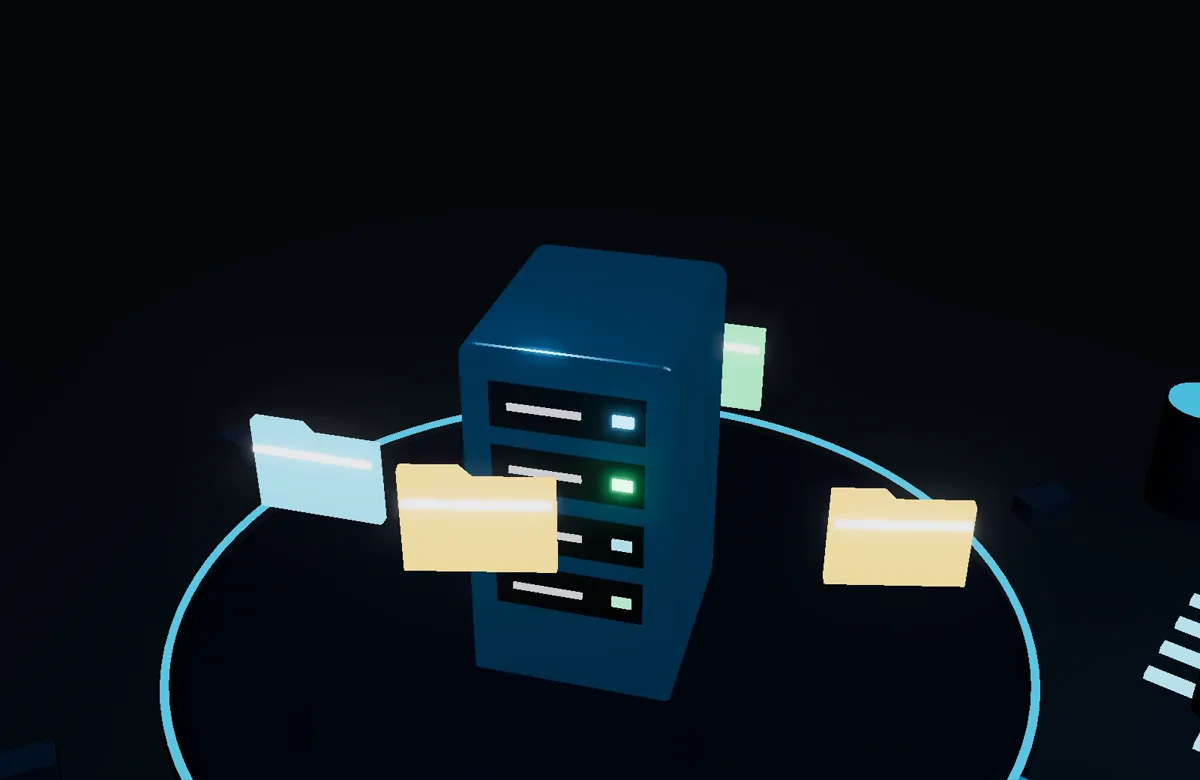
Stell dir vor, dein Server ist der Aktenraum deines Büros, und der Schlüsseldienst, der das Schloss regelmäßig nachrüstet, kommt ab dem 12. Januar 2027 nicht mehr.
1Der Aktenraum im Büro
Auf dem Server liegen oft die gemeinsamen Ordner, die Anmeldung für alle PCs oder die Datenbank der Branchensoftware. Er läuft jahrelang still im Hintergrund.
2Welches Schloss hängt an der Tür?
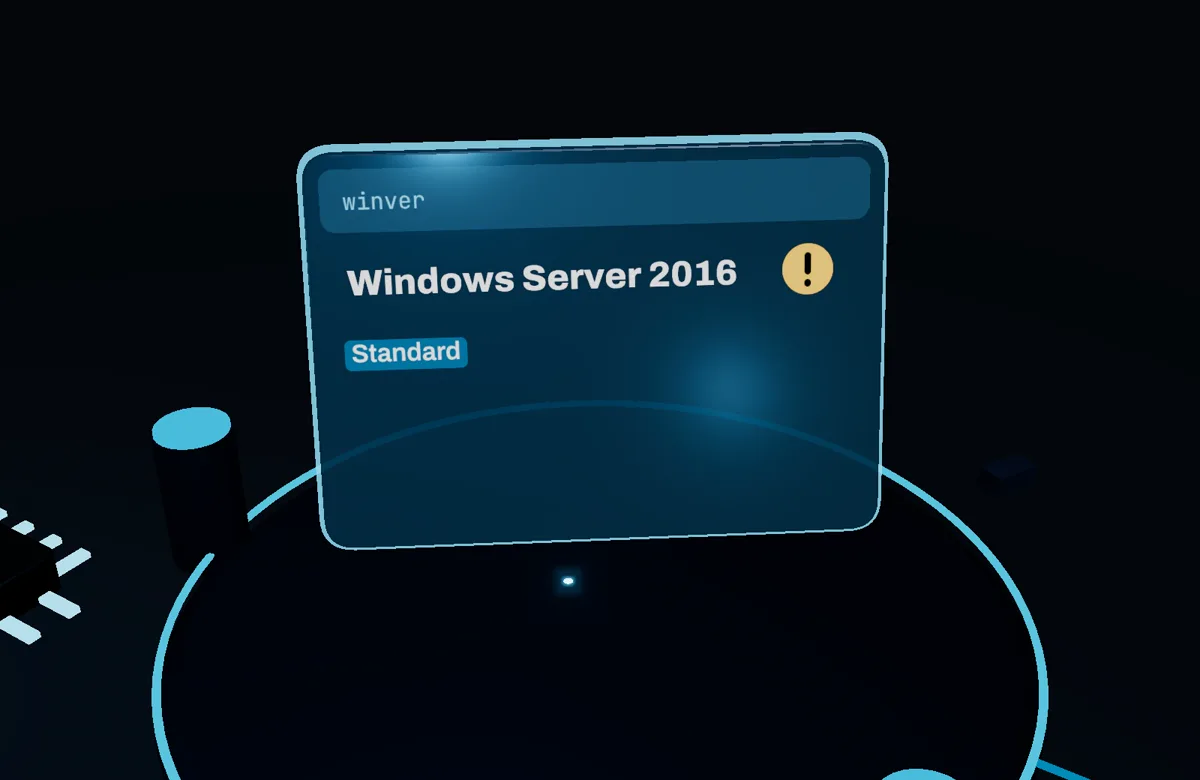
Drück auf dem Server Windows-Taste und R, tipp winver ein und bestätige. Dort steht, ob es Windows Server 2016 ist und welche Edition.
3Der Schlüsseldienst hört auf
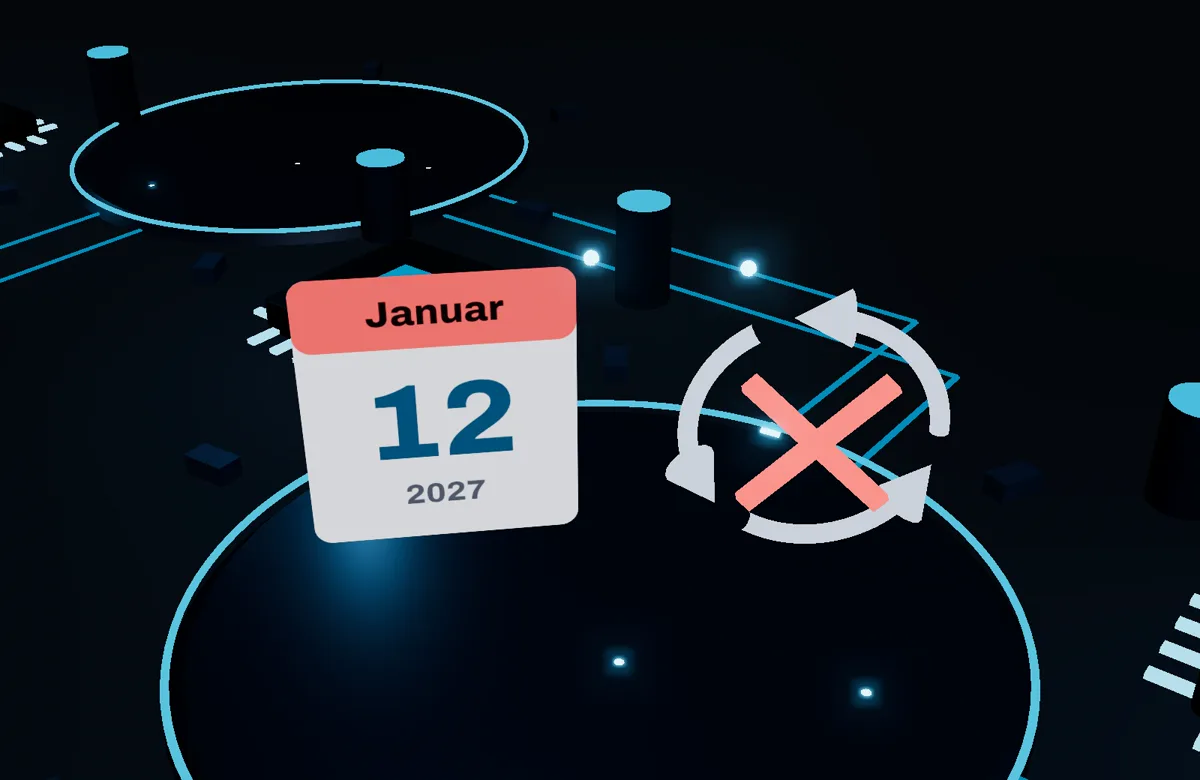
Laut Microsoft endet der Support für Windows Server 2016 am 12. Januar 2027. Der Server läuft weiter, bekommt aber keine regulären Sicherheitsupdates mehr.
4Was liegt alles im Raum?
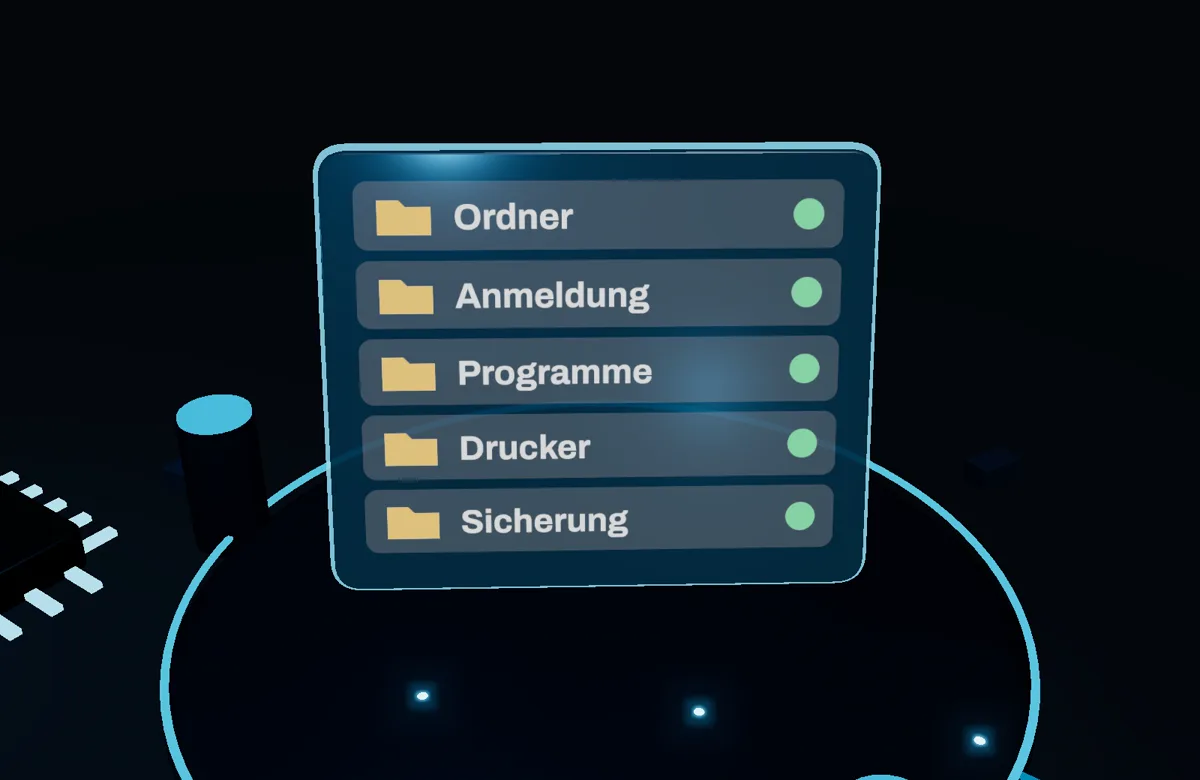
Schreib auf, was der Server macht: Ordner, Anmeldung, Programme, Drucker und Sicherung. Frag für jedes Programm den Hersteller, welche Serverversion er unterstützt.
5Neues Schloss oder neuer Raum
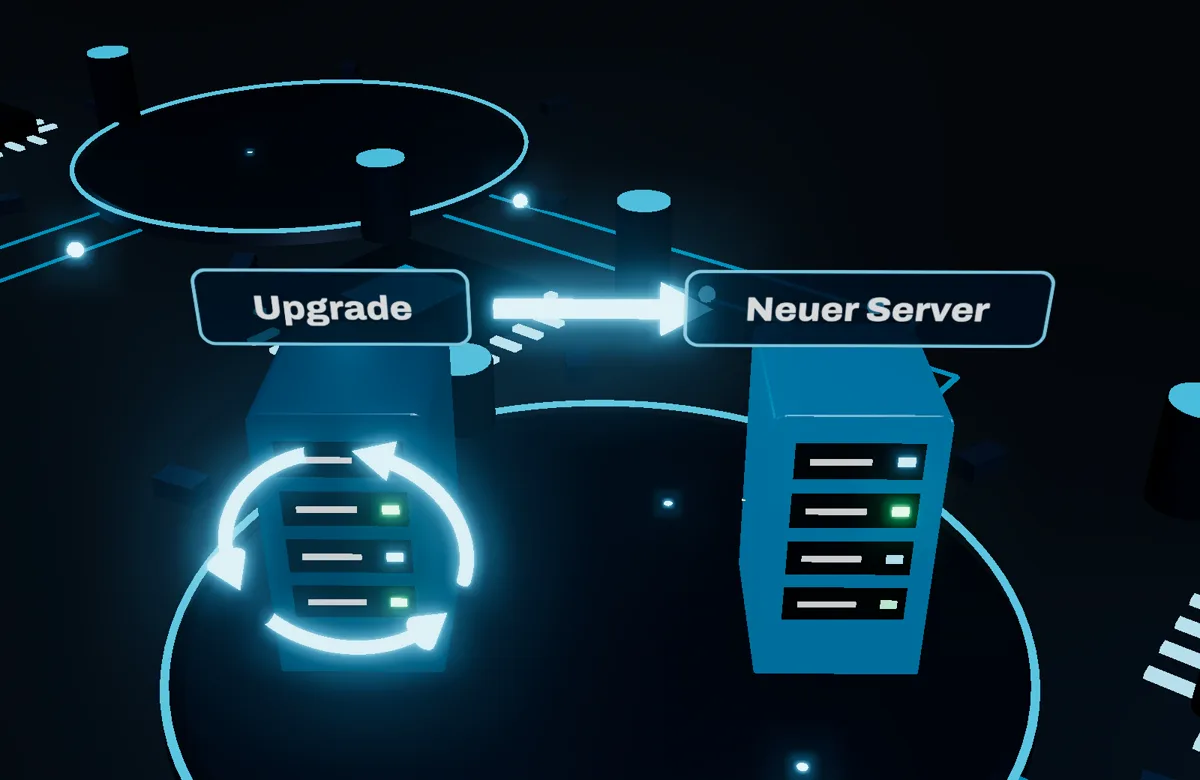
Laut Microsoft geht ein direktes Upgrade von 2016 auf 2019, 2022 oder 2025, dafür brauchst du eine neue Lizenz. Ist der Server alt oder ein Domänencontroller, ist ein neu installierter Server der sauberere Weg.

6Erst die Kopie, dann der Umbau
Mach vorher eine vollständige Sicherung und teste, ob sie sich zurückspielen lässt. Plane den Umbau in eine ruhige Zeit, denn der Server startet dabei mehrmals neu.
Ein Aktenraum ohne Schlüsseldienst wird mit jedem Monat unsicherer, also plane den Umzug, solange die Tür noch gut schließt.
Alle Einzelheiten stehen ausführlich weiter unten. Zum ausführlichen Teil
Im Video
In 25 Sekunden erklärt
Die wichtigsten Schritte als kurzes Video. Alles Wichtige steht im Bild, du brauchst keinen Ton.
Laut Microsoft endet der Support für Windows Server 2016 am 12. Januar 2027. Danach kommen keine regulären Sicherheitsupdates mehr. Prüf jetzt mit winver, welche Version dein Server hat, schreib auf, was auf ihm läuft, und plane mit gesicherten Daten den Wechsel auf eine neuere Version.
Im Abstellraum oder unter dem Schreibtisch steht ein Kasten, der seit Jahren einfach läuft. Darauf liegen die gemeinsamen Ordner, vielleicht die Anmeldung für alle PCs oder die Datenbank der Branchensoftware. Niemand schaut ihn an, solange alles geht.
Genau bei so einem Gerät fällt ein Support-Ende kaum auf. Der Server startet am 13. Januar 2027 genauso wie am Tag davor. Er bekommt nur keine regulären Sicherheitsupdates mehr. Bis dahin sind es von heute an gut sieben Wochen, und die Zeit über Weihnachten ist knapp. Hier liest du, wie du in wenigen Minuten herausfindest, ob du betroffen bist, und wie du den Wechsel ohne Datenverlust angehst.
Was genau am 12. Januar 2027 endet
Laut Microsoft endet der erweiterte Support für Windows Server 2016 am 12. Januar 2027. Das gilt für die Editionen Standard, Datacenter, Essentials und MultiPoint Premium. Danach liefert Microsoft für diese Version keine regulären Sicherheitsupdates mehr.
Der Server läuft danach weiter. Neue Lücken, die nach diesem Tag bekannt werden, bleiben aber offen. Bei einem Gerät, auf dem eure Kundendaten, Rechnungen und Zugänge liegen, ist das ein Risiko, das du nicht einfach laufen lassen solltest.
Wichtig: Die PCs im Büro sind davon nicht betroffen. Für sie gelten eigene Termine, zum Beispiel bei Windows 10. Hier geht es nur um das Betriebssystem auf dem Server.
So prüfst du in einer Minute die Version
Du brauchst dafür nur kurz Zugang zum Server, direkt am Gerät oder per Fernwartung.
- Drück auf dem Server die Windows-Taste und R gleichzeitig.
- Tipp winver ein und drück die Eingabetaste.
- Im Fenster steht jetzt der Name des Systems, zum Beispiel Windows Server 2016, dazu die Edition wie Standard oder Essentials.
- Schreib beides auf. Die Edition brauchst du später für die Planung.
Steht dort Windows Server 2019, 2022 oder 2025, betrifft dich der Termin im Januar nicht. Hast du mehrere Server oder virtuelle Server auf einem Gerät, prüf jeden einzeln. Weißt du gar nicht, ob es im Büro einen Server gibt, frag den Dienstleister, der ihn eingerichtet hat.
Vor jedem Umbau: aufschreiben, was der Server macht
Der häufigste Fehler beim Wechsel ist nicht die Technik, sondern eine vergessene Aufgabe. Plötzlich druckt niemand mehr, oder die Branchensoftware findet ihre Datenbank nicht. Mach deshalb vorher eine einfache Liste:
- Dateiablage: Welche freigegebenen Ordner gibt es, und wer nutzt sie?
- Anmeldung: Melden sich die PCs am Server an? Dann ist er ein sogenannter Domänencontroller, also die zentrale Stelle für Benutzer und Passwörter.
- Programme: Läuft eine Branchensoftware, eine Warenwirtschaft oder eine Datenbank darauf?
- Drucker und Scanner: Werden sie über den Server verteilt?
- Sicherung: Womit und wohin wird der Server gesichert?
Für jedes Programm auf der Liste fragst du den Hersteller, welche Serverversion er unterstützt. Microsoft weist ausdrücklich darauf hin, die Anforderungen von Drittanbietern vor einem Upgrade zu prüfen. Die Antwort entscheidet oft, auf welche Version du wechseln kannst.
Deine Wege im Überblick
1. Upgrade auf demselben Gerät
Laut Microsoft lässt sich Windows Server 2016 direkt auf 2019, 2022 oder 2025 aktualisieren. Einstellungen, Rollen und Daten bleiben dabei erhalten. Das passt, wenn die Hardware noch gut ist und die Anforderungen der neuen Version erfüllt. Du brauchst dafür einen gültigen Product Key für die neue Version, denn jedes Server-Upgrade braucht eine eigene Lizenz.
2. Neuer Server, Aufgaben umziehen
Ist der Server schon viele Jahre alt, ist ein neues Gerät mit frisch installiertem System oft der sauberere Weg. Die Aufgaben werden dann Schritt für Schritt umgezogen. Für Domänencontroller empfiehlt Microsoft genau das: kein direktes Upgrade, sondern einen neu installierten Server, der die Aufgabe übernimmt.
3. Weniger Server
Liegen auf dem Server nur noch Dateien, lohnt die Frage, ob ihr überhaupt einen Server braucht. Für die reine Ablage kann ein NAS oder ein Cloud-Speicher reichen. Das hängt davon ab, was auf deiner Liste steht.
Und die verlängerten Updates? Laut Microsoft gibt es für Windows Server 2016 kostenpflichtige Extended Security Updates (ESU) für bis zu drei weitere Jahre, aber nur für Standard und Datacenter und nur über bestimmte Microsoft-Lizenzprogramme oder den Cloud-Dienst Azure. Microsoft nennt sie selbst eine Notlösung und eine Brücke bis zum Umstieg, keinen Dauerzustand.
Unsere Empfehlung
Nutz die Wochen bis Weihnachten für die Bestandsaufnahme: Version prüfen, Liste schreiben, Hersteller fragen. Dann weißt du, welcher der Wege für dich passt. Den eigentlichen Umbau legst du in eine ruhige Zeit, in der ein paar Stunden Stillstand niemandem wehtun.
Ein Upgrade vor Ort ist bequem, aber kein Allheilmittel. Ist die Hardware alt, verschiebst du das Problem nur. Ist der Server Domänencontroller, nimm laut Microsoft ohnehin den Weg über einen neu installierten Server.
Umstellen ohne Datenverlust
Microsoft nennt für jedes Upgrade vor Ort einige Voraussetzungen. Die wichtigsten in einfachen Worten:
- Vollständige Sicherung: System, Programme, Daten und virtuelle Server. Mehr dazu im Ratgeber zur 3-2-1-Regel.
- Wiederherstellung testen: Eine Sicherung zählt erst, wenn du einmal geprüft hast, dass sie sich zurückspielen lässt.
- Wartungsfenster planen: Der Server startet beim Upgrade mehrmals neu. Sag dem Team vorher Bescheid.
- Systeminfos ablegen: Halte die aktuelle Version, Netzwerkeinstellungen und Edition außerhalb des Servers fest, zum Beispiel auf einem USB-Stick.
- Danach testen: Laufen alle Programme, kommen alle PCs an ihre Ordner, druckt der Drucker?
Was dieser Ratgeber nicht löst
Die Liste und die Prüfung sind schnell gemacht. Den Umbau selbst, besonders den Umzug eines Domänencontrollers oder einer Branchensoftware, solltest du nur angehen, wenn du dich damit auskennst. Und auch nach dem Wechsel gilt: Ein Server mit aktuellem System braucht weiter regelmäßige Updates und eine funktionierende Sicherung.
Eine ähnliche Lage gab es gerade bei Office 2021. Auch dort läuft die Software weiter, nur der Schutz fehlt.
Dein nächster Schritt heute: winver auf dem Server aufrufen und die Version notieren. Wenn du beim Planen oder Umziehen Hilfe brauchst, erreichst du KapFixIT unter 0175 7107525.
Quellen
- Microsoft Lifecycle: Windows Server 2016
- Microsoft: Lifecycle FAQ Extended Security Updates
- Microsoft Learn: Planen Sie das Windows Server Upgrade
- Microsoft Learn: In-place-Upgrade von Windows Server durchführen
- Microsoft Learn: Welche Windows-Version verwende ich?
Ein Anruf klärt meist in zehn Minuten, ob und wie ich helfen kann. Kostenlos und unverbindlich, ich gehe fast immer selbst ran.