
Secure Boot in sechs Bildern
Stell dir vor, dein PC hat einen Türsteher, der beim Einschalten jeden Ausweis prüft, und seine Liste mit gültigen Ausweisen wird gerade ausgetauscht.

1Der Türsteher am Eingang
Secure Boot prüft beim Einschalten, ob nur vertrauenswürdige Startsoftware lädt, bevor Windows startet. Dafür schaut er auf Zertifikate, eine Art digitaler Ausweis.
2Die alte Ausweisliste läuft ab
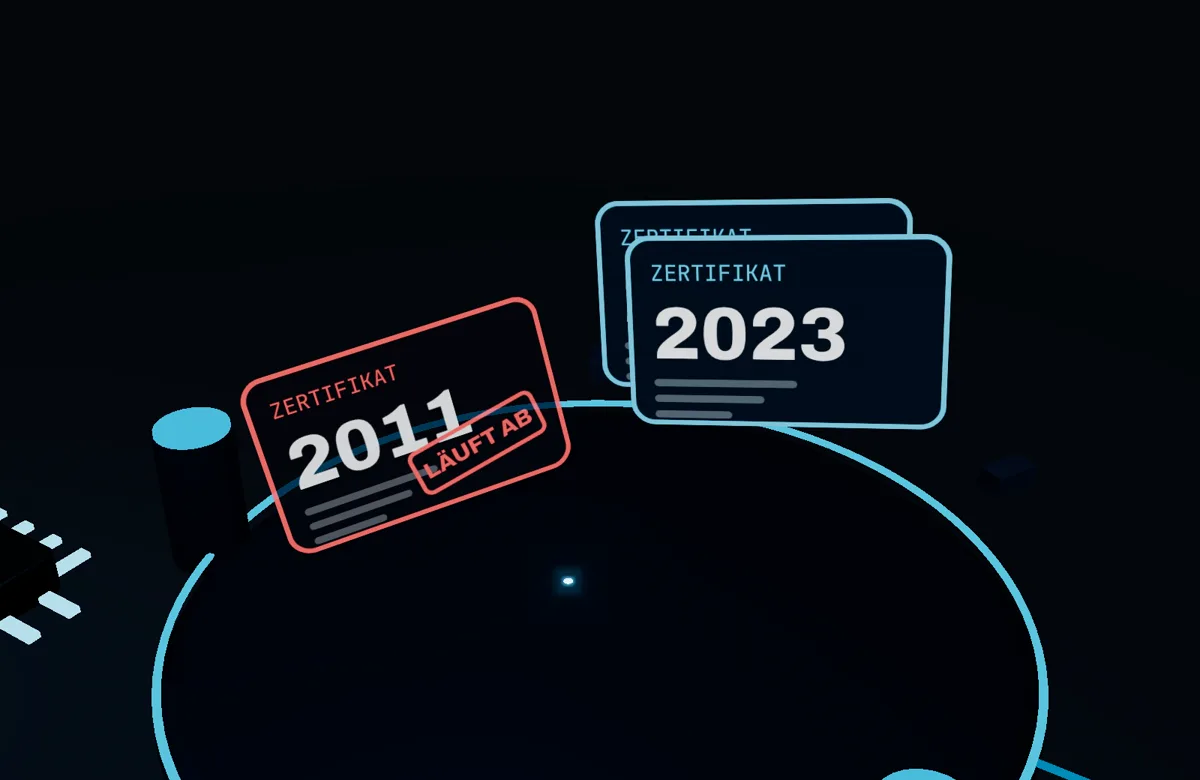
Die bisherigen Zertifikate stammen von 2011 und laufen laut Microsoft im Juni und Oktober 2026 ab. Neue von 2023 kommen über Windows Update.
3Am Pult nachsehen
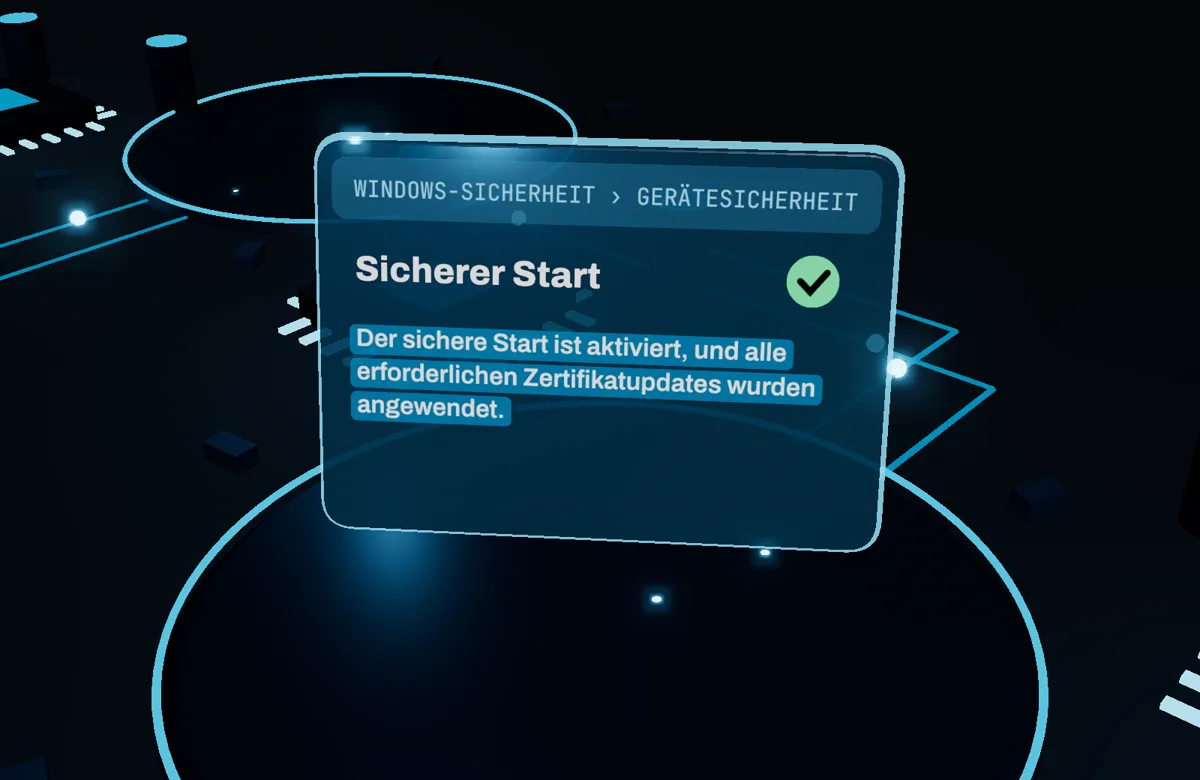
In Windows-Sicherheit unter Gerätesicherheit und Sicherer Start steht, wie weit dein PC ist. Ein grünes Häkchen allein reicht nicht, erst der Satz über alle angewendeten Zertifikatupdates zählt.
4Gelbes Licht am Eingang
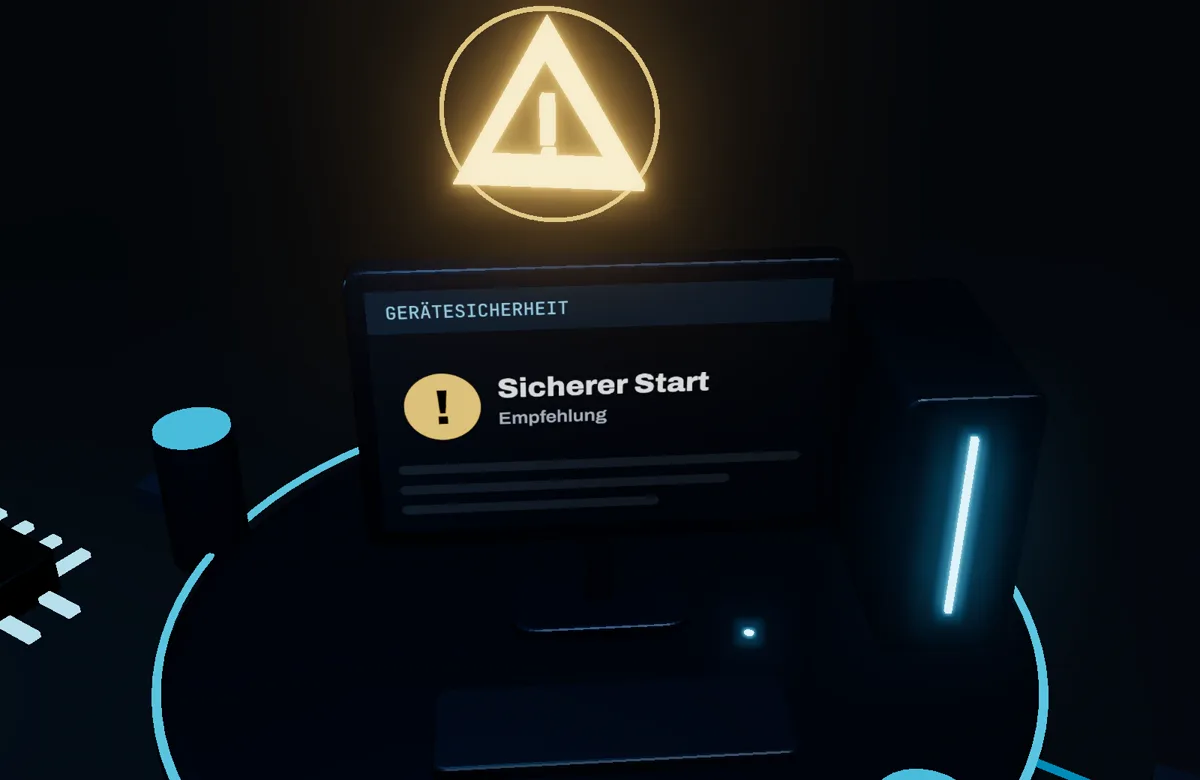
Gelb heißt Empfehlung, oft halten Hardware oder Firmware das Update auf. Dann verweist Microsoft an den Hersteller deines PCs, etwa für ein BIOS-Update.
5Den Ersatzschlüssel bereitlegen
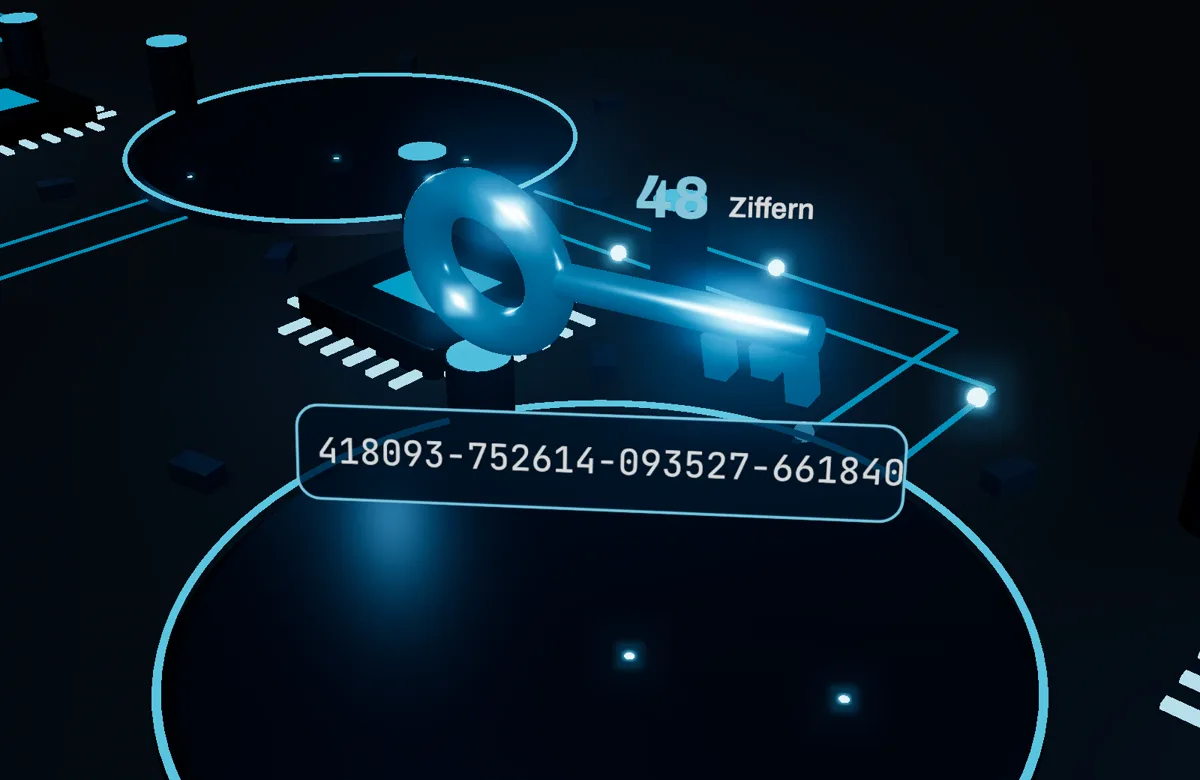
Beim Wechsel der Zertifikate kann der PC in einigen Fällen nach dem BitLocker-Wiederherstellungsschlüssel fragen. Sichere die 48-stellige Zahl, bevor es so weit ist.
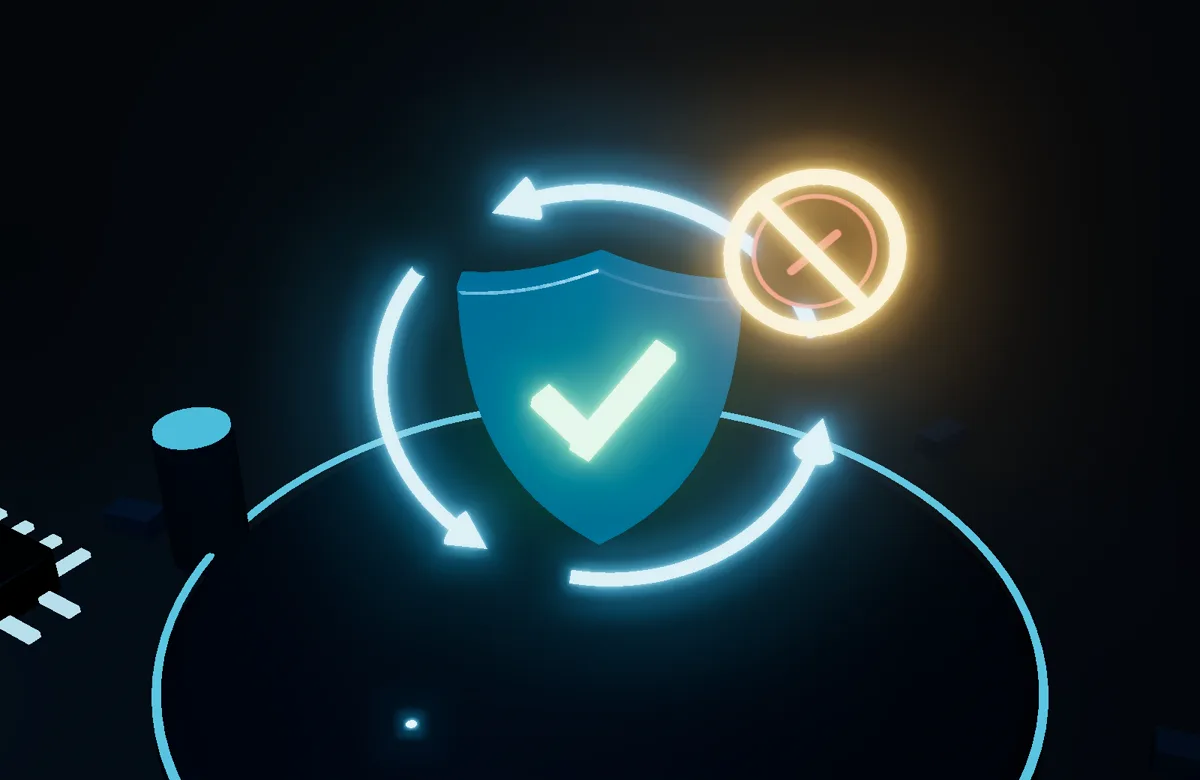
6Die Warnung nicht wegschicken
Microsoft rät davon ab, die Warnung zu schließen, solange die neuen Zertifikate fehlen. Lass Updates laufen und starte neu, wenn Windows darum bittet.
Ein Türsteher schützt nur so gut, wie seine Ausweisliste aktuell ist.
Alle Einzelheiten stehen ausführlich weiter unten. Zum ausführlichen Teil
Im Video
In 25 Sekunden erklärt
Die wichtigsten Schritte als kurzes Video. Alles Wichtige steht im Bild, du brauchst keinen Ton.
Öffne Windows-Sicherheit > Gerätesicherheit > Sicherer Start und lies den Text unter dem Symbol. Nur wenn dort steht, dass alle erforderlichen Zertifikatupdates angewendet wurden, ist alles erledigt. Bei Gelb oder Rot: Updates installieren, BitLocker-Schlüssel bereitlegen, Hersteller fragen. Die Warnung nicht einfach schließen.
Du öffnest Windows-Sicherheit, und bei Gerätesicherheit steht plötzlich ein gelbes Ausrufezeichen. Darunter ein Satz wie: Der sichere Start ist aktiviert, aber Ihr Gerät verwendet eine ältere Konfiguration der Startvertrauensstellung. Klingt nach Problem, sagt dir aber nicht, was du tun sollst.
Dahinter steckt ein Wechsel, den Microsoft gerade auf Windows-PCs durchzieht: Die digitalen Zertifikate, mit denen der PC beim Einschalten prüft, ob er nur vertrauenswürdige Software startet, werden erneuert. Meist läuft das unbemerkt über Windows Update. Damit du siehst, ob es bei dir geklappt hat, zeigt Windows-Sicherheit den Stand seit diesem Jahr direkt an.
Hier liest du, wie du den Status in zwei Minuten prüfst, welche Meldung was bedeutet und wann du wirklich handeln musst.
Was hinter der Meldung steckt
Secure Boot, auf Deutsch sicherer Start, ist eine Schutzfunktion im PC. Beim Einschalten prüft sie, ob die Startsoftware vertrauenswürdig ist, bevor Windows lädt. So hat Schadsoftware, die sich vor Windows einnisten will, schlechtere Karten.
Für diese Prüfung nutzt der PC Zertifikate, eine Art digitaler Ausweis. Die bisherigen stammen von 2011. Laut Microsoft laufen sie im Juni und Oktober 2026 ab. Neue Zertifikate von 2023 verteilt Microsoft deshalb über Windows Update.
Was passiert, wenn ein PC die neuen Zertifikate nicht bekommt? Laut Microsoft läuft er erst einmal normal weiter. Mit der Zeit kann er aber keine Sicherheitsupdates mehr erhalten, die den Windows-Start schützen. Dazu können Probleme mit neuer Software oder Hardware kommen, die Secure Boot voraussetzt. Es ist also kein Notfall von heute auf morgen, aber auch nichts, das du ewig liegen lassen solltest.
In zwei Minuten prüfen
- Öffne das Startmenü, tippe Windows-Sicherheit und starte die App.
- Klicke auf Gerätesicherheit.
- Such den Bereich Sicherer Start und lies den Text unter dem Symbol, nicht nur die Farbe.
Wichtig: Ein grünes Häkchen allein heißt laut Microsoft noch nicht, dass deine Zertifikate schon neu sind. Erledigt ist es erst, wenn dort sinngemäß steht: Der sichere Start ist aktiviert, und alle erforderlichen Zertifikatupdates wurden angewendet. Es sind keine weiteren Zertifikatsänderungen erforderlich.
Ob Secure Boot überhaupt eingeschaltet ist, siehst du auch ohne die App. Drück Windows-Taste + R, tippe msinfo32 und bestätige mit Enter. In der Liste steht bei Status des sicheren Starts entweder Ein oder Aus. Bei Aus empfiehlt Microsoft, zuerst beim Gerätehersteller nachzufragen, bevor du im BIOS etwas umstellst.
Welche Meldung was von dir will
Microsoft hat für jeden Zustand einen festen Text hinterlegt. Hier die Meldungen im Klartext und was du jeweils tust:
- Alle erforderlichen Zertifikatupdates wurden angewendet: Fertig. Nichts zu tun.
- Ältere Konfiguration der Startvertrauensstellung, die aktualisiert werden sollte: Installiere alle Windows-Updates und starte neu, wenn Windows darum bittet.
- Von einem bekannten Problem betroffen, Updates vorübergehend angehalten: Microsoft hat das Update für deinen Gerätetyp bewusst pausiert. Du musst nichts tun, es geht von selbst weiter.
- Noch nicht genügend Daten, um dein Gerät zu klassifizieren: Windows weiß noch nicht sicher, ob das Update auf deinem Modell gefahrlos läuft. Hinweise dazu stehen unter aka.ms/getsecureboot.
- Automatische Aktualisierung wegen Hardware- oder Firmwareeinschränkungen nicht möglich: Microsoft verweist dich hier an den Hersteller deines PCs. Schau auf seiner Supportseite nach einem BIOS- oder Firmware-Update für dein genaues Modell oder frag dort nach.
- Gerät kann keine erforderlichen Updates mehr für die Startumgebung empfangen: Dein PC nutzt nach Ablauf weiter das alte Zertifikat. Microsoft verweist dafür auf aka.ms/getsecureboot. Spätestens jetzt lohnt sich fachliche Hilfe.
Die Farben bedeuten laut Microsoft: Grün heißt geschützt, Gelb heißt Empfehlung, Rot heißt, dass etwas sofort Aufmerksamkeit braucht.
Bevor sich etwas ändert: zwei Vorkehrungen
In einigen Fällen startet ein PC nach dem Zertifikatwechsel nicht normal oder verlangt den BitLocker-Wiederherstellungsschlüssel. Das beschreibt Microsoft selbst in seiner Anleitung für Privatanwender. Gibst du dann den richtigen Schlüssel ein, startet Windows laut Microsoft wieder.
Vorher erledigen:
- BitLocker-Schlüssel sichern. Die 48-stellige Zahl muss auffindbar sein, bevor der PC danach fragt. Wie das geht, steht in unserem Artikel BitLocker-Schlüssel jetzt sichern.
- Updates nicht pausieren. Prüf unter Einstellungen > Windows Update, dass Updates nicht angehalten sind. Hängt ein Update fest, hilft dir unser Artikel Windows-Update hängt? So prüfst du den November-Stand.
Und noch etwas: Die Warnung lässt sich in Windows-Sicherheit schließen. Solange die neuen Zertifikate fehlen, rät Microsoft davon ab. Das Wegklicken stoppt nur die Erinnerung, das Problem bleibt.
Was dieser Check nicht löst
Die Zertifikate kommen nur auf PCs an, die selbst noch Updates bekommen. Laut Microsoft endete der Support für Windows 10 am 14. Oktober 2025, weitere Sicherheitsupdates gibt es dort nur über das ESU-Programm. Was das für deinen PC bedeutet, erklärt unser Artikel Windows 10: Sicherheitsupdates bis Oktober 2027.
Bei älteren PCs kann es sein, dass der Hersteller kein passendes Firmware-Update mehr anbietet. Dann bleibt die Meldung, und du musst abwägen, wie lange du das Gerät noch nutzen willst. Und auf Firmengeräten, die eine IT-Abteilung verwaltet, sind die farbigen Hinweise laut Microsoft standardmäßig ausgeblendet. Ein fehlendes Gelb heißt dort also nicht automatisch, dass alles erledigt ist.
Den Schalter Secure Boot im BIOS solltest du übrigens nicht aus Ungeduld umlegen. Microsoft beschreibt das Ausschalten nur für den Fall, dass ein PC nach dem Wechsel nicht mehr startet.
Dein nächster Schritt
Öffne heute einmal Windows-Sicherheit, Gerätesicherheit, Sicherer Start und lies den Text. Steht dort, dass alle Zertifikatupdates angewendet wurden, bist du durch. Steht dort etwas anderes, arbeite die passende Zeile oben ab und sichere vorher deinen BitLocker-Schlüssel.
Du hast mehrere PCs im Büro oder im Verein und willst nicht jeden einzeln prüfen? Oder dein Gerät meldet eine Firmware-Einschränkung und du findest beim Hersteller nichts? Ruf bei KapFixIT an: 0175 7107525.
Quellen
- Microsoft Support: Status der Zertifikataktualisierung für den sicheren Start in der Windows-Sicherheit-App (KB5087130)
- Microsoft Support: Windows-Geräte für Privatanwender, Unternehmen und Schulen mit von Microsoft verwalteten Updates (KB5062711)
- Microsoft Learn: Help maintain Secure Boot certificate updates (Mai 2026)
Ein Anruf klärt meist in zehn Minuten, ob und wie ich helfen kann. Kostenlos und unverbindlich, ich gehe fast immer selbst ran.