
Das hängende Windows-Update in sechs Bildern
Stell dir vor, Windows Update ist ein Paketdienst, der deinem PC jeden Monat neue Schlösser für die Haustür bringt.
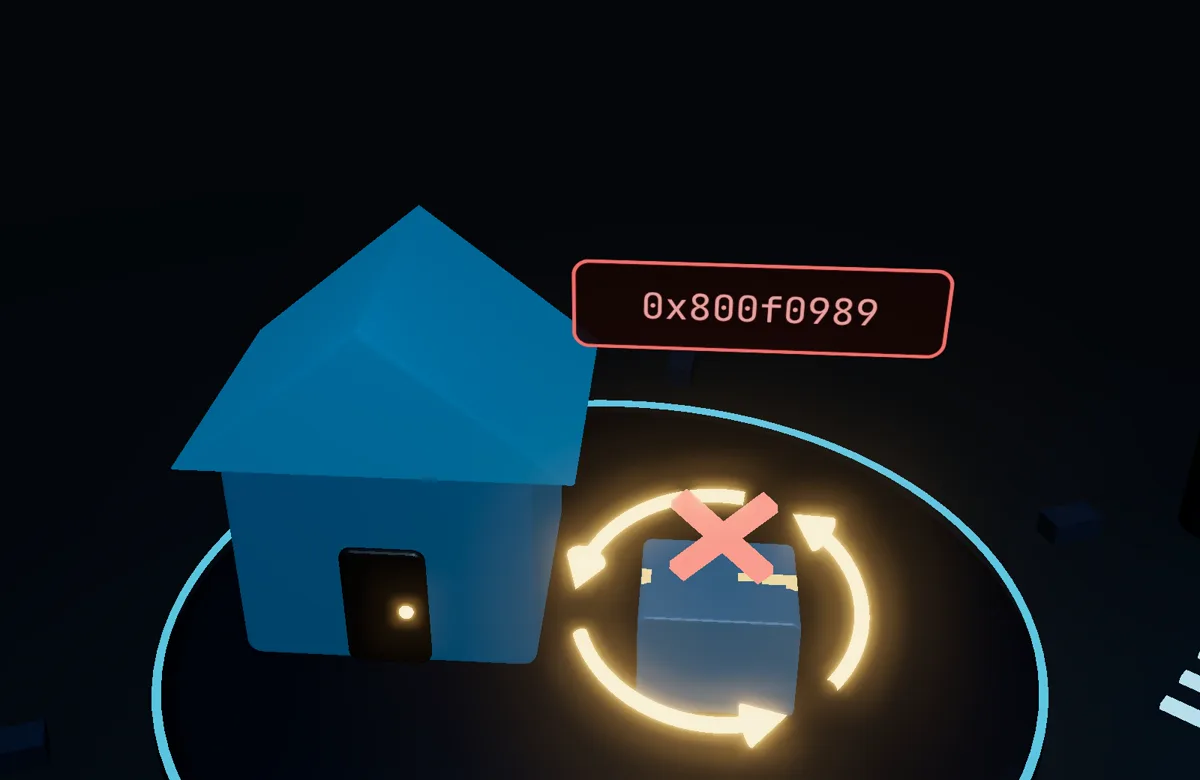
1Das Paket kommt nicht an
Das Sicherheitsupdate vom 10. November ließ sich laut Microsoft auf manchen PCs nicht fertig installieren. Windows versuchte es immer wieder oder zeigte Fehler wie 0x800f0989.

2Der Zusteller repariert selbst
Seit dem 11. November verteilt Microsoft eine automatische Reparatur über Windows Update in den Einstellungen. Danach lädt und installiert sich das Update von selbst.
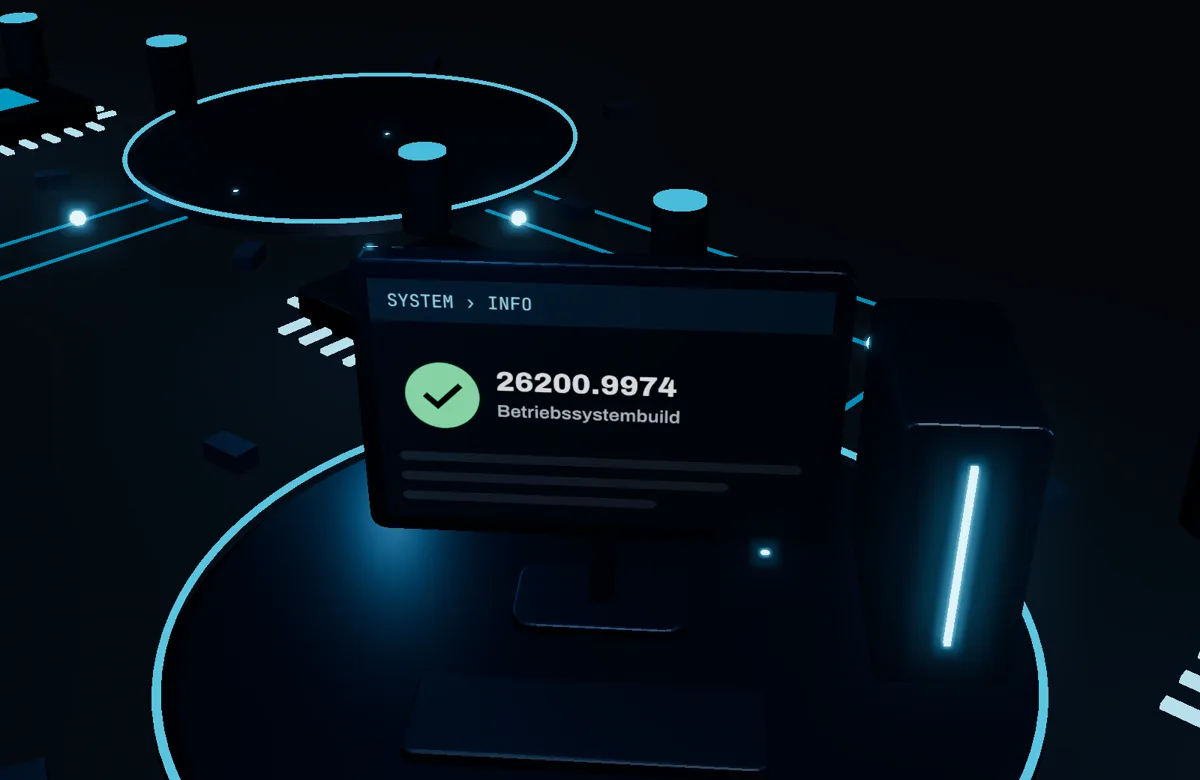
3Den Lieferschein prüfen
Unter Einstellungen, System, Info steht bei den Windows-Spezifikationen der Betriebssystembuild. Steht dort 26200.9974 oder 26300.9974 oder eine höhere Zahl hinter dem Punkt, ist das November-Update drin.
4Den Weg freiräumen
Hängt es nach zwei Tagen noch, schließe Strom und Internet an und ziehe Dockingstation und externe Laufwerke ab. Dann lässt du die Problembehandlung für Windows Update laufen.
5Renovieren, die Möbel bleiben
Hilft das nicht, installiert Jetzt neu installieren unter System und Wiederherstellung dieselbe Windows-Version neu. Apps, Dateien und Einstellungen bleiben laut Microsoft erhalten.
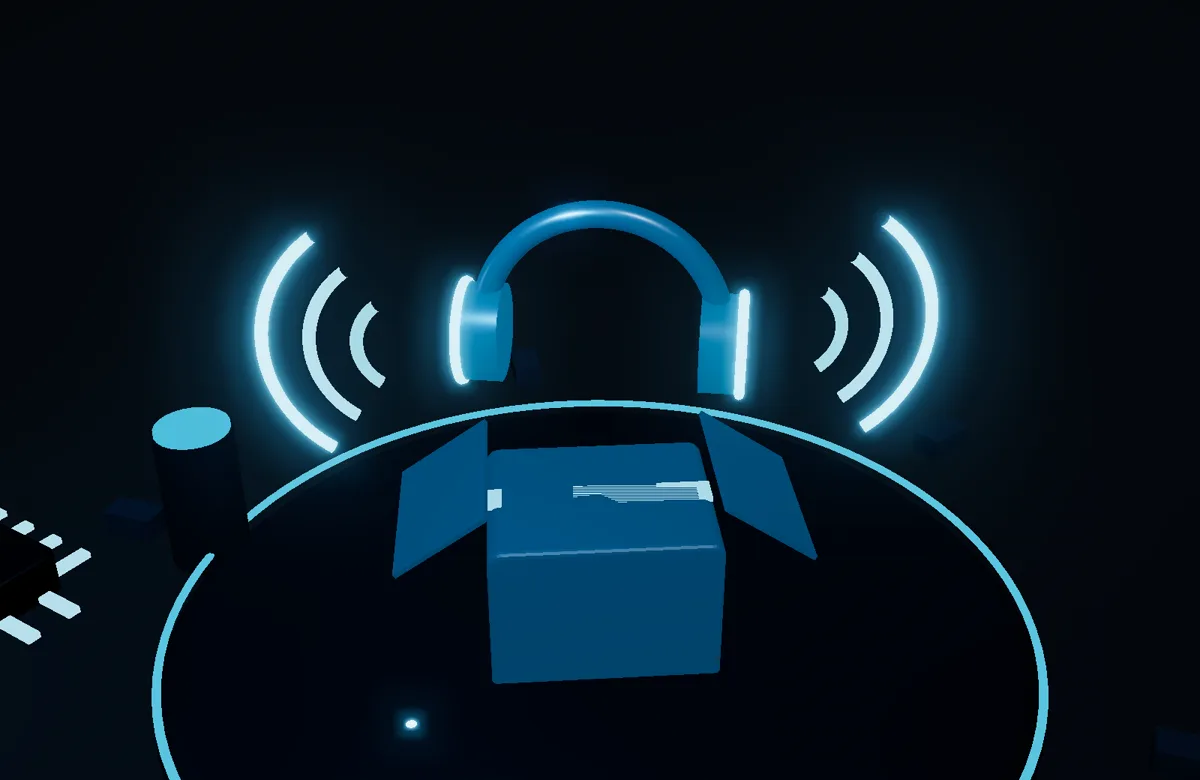
6Im Paket steckt auch der Ton
Das Update behebt laut Microsoft einen Fehler, bei dem manche USB-Audiogeräte mit Code 10 im Geräte-Manager nicht starteten. Ein stummes USB-Headset kann danach wieder funktionieren.
Erst den Lieferschein prüfen, dann den Weg freiräumen und erst zum Schluss renovieren lassen.
Alle Einzelheiten stehen ausführlich weiter unten. Zum ausführlichen Teil
Im Video
In 25 Sekunden erklärt
Die wichtigsten Schritte als kurzes Video. Alles Wichtige steht im Bild, du brauchst keinen Ton.
Das Windows-Sicherheitsupdate vom 10. November 2026 ließ sich laut Microsoft auf manchen PCs nicht installieren. Microsoft verteilt eine automatische Reparatur. Prüf unter Einstellungen > System > Info, ob dein Betriebssystembuild auf .9974 oder höher steht. Wenn nicht, helfen die Schritte unten, zum Schluss die Neuinstallation, die deine Dateien behält.
Windows meldet seit Tagen, dass ein Update installiert wird. Nach dem Neustart steht es wieder da. Oder in den Einstellungen taucht ein Fehler wie 0x80070306 auf.
Damit bist du nicht allein. Microsoft hat bestätigt, dass das Sicherheitsupdate vom 10. November 2026 auf manchen Geräten nicht durchläuft. Das Ärgerliche daran: Solange es nicht installiert ist, fehlen dem PC die Sicherheitskorrekturen dieses Monats. Hier erfährst du, wie du in einer Minute prüfst, ob dein PC betroffen ist, und was du in welcher Reihenfolge tust.
Was beim November-Update schiefging
Das Update heißt KB5132061 und ist für Windows 11 in den Versionen 26H2 und 25H2 erschienen. Laut Microsoft konnten manche Geräte die Installation nicht abschließen. Sie versuchten es immer wieder oder zeigten einen dieser Fehlercodes:
- 0x80070306
- 0x800f0989
- 0x800f0993
Die gute Nachricht: Microsoft hat dafür eine Reparatur gebaut, die ab dem 11. November automatisch auf betroffene Geräte kam. Voraussetzung ist, dass der PC mit dem Internet verbunden ist und Updates ganz normal über Windows Update in den Einstellungen bekommt. Laut Microsoft sollten betroffene Geräte innerhalb von 24 bis 48 Stunden nach dem Fehler repariert sein. Danach lädt und installiert Windows das November-Update von selbst.
Für dich heißt das: Wenn dein PC in den letzten Tagen regelmäßig an war, ist das Problem wahrscheinlich schon von allein verschwunden. Sicher weißt du es erst, wenn du nachschaust.
In einer Minute prüfen: Ist das Update drin?
Die verlässlichste Antwort liefert nicht die Update-Seite, sondern die Build-Nummer. Das ist die genaue Versionsnummer deines Windows. Microsoft nennt zu jedem Sicherheitsupdate die passende Build-Nummer.
- Öffne Start > Einstellungen > System > Info.
- Scrolle zu Windows-Spezifikationen. Dort stehen Edition, Version und Betriebssystembuild.
- Alternativ tippst du winver in die Suche auf der Taskleiste und öffnest das kleine Fenster.
Laut Microsoft bringt das November-Update diese Builds:
- Windows 11 Version 26H2: 26300.9974
- Windows 11 Version 25H2: 26200.9974
Steht hinter dem Punkt 9974 oder eine höhere Zahl, ist alles in Ordnung. Steht dort eine kleinere Zahl, fehlt das Update noch.
Version 24H2? Laut Microsoft gilt das November-Update bei Windows 11 Version 24H2 nur noch für die Editionen Enterprise und Education. Hast du 24H2 mit Home oder Pro, ist dein Problem kein Fehlercode, sondern die Version. Was dann zu tun ist, steht in unserem Artikel Windows 11 24H2: Keine Sicherheitsupdates mehr.
Update hängt immer noch: Diese Schritte zuerst
Sind seit dem Fehler mehr als zwei Tage vergangen und die Build-Nummer ist immer noch alt, arbeite diese Liste von oben nach unten ab. Sie stammt aus der Microsoft-Anleitung für Update-Probleme, gekürzt auf das, was du ohne Fachwissen machen kannst.
- Strom und Internet sichern. Laptop ans Netzteil, stabile Verbindung per WLAN oder Kabel.
- Externe Hardware abziehen. Externe Festplatten, USB-Sticks und Dockingstationen trennen, die du für den Betrieb nicht brauchst.
- Datum und Uhrzeit prüfen. Unter Zeit und Sprache > Datum und Uhrzeit die Optionen für Uhrzeit und Zeitzone automatisch festlegen einschalten.
- Speicherplatz prüfen. Unter System > Speicher siehst du, wie viel frei ist. Ist die Platte fast voll, schaffe erst Platz.
- Problembehandlung starten. System > Problembehandlung > Weitere Problembehandlungen, dort bei Windows Update auf Ausführen klicken und den Anweisungen folgen.
- Erneut suchen und richtig neu starten. Unter Windows Update auf Nach Updates suchen klicken. Danach über das Startmenü Aktualisieren und neu starten wählen.
Eine Empfehlung dazu: Lade keine fremden Reparatur-Tools aus dem Netz, die versprechen, Windows Update zu reparieren. Alles, was du brauchst, ist in Windows schon eingebaut.
Der letzte Schritt: Windows reparieren, Dateien behalten
Bringt die Liste nichts, hat Windows 11 eine eingebaute Reparatur, die viele nicht kennen. Sie installiert dieselbe Windows-Version noch einmal über Windows Update und repariert dabei Systemdateien. Laut Microsoft bleiben deine Apps, Dateien und Einstellungen erhalten.
- Öffne Start > Einstellungen > System > Wiederherstellung.
- Wähle bei Probleme mit Windows Update beheben die Option Jetzt neu installieren.
- Entscheide, ob der PC 15 Minuten nach der Installation automatisch neu starten darf, und bestätige mit OK.
- Lass den PC während des ganzen Vorgangs am Strom und am Internet.
Manchmal schlägt Windows diesen Schritt nach einem gescheiterten Update auch selbst vor. Dann steht auf der Seite Windows Update ein Hinweis, die aktuelle Version neu zu installieren.
Bevor du startest, sichere deine wichtigen Dateien. Das empfiehlt Microsoft, bevor du Update-Probleme behebst. Wie du das dauerhaft sauber regelst, steht in Die 3-2-1-Backup-Regel.
Nebenbei behoben: USB-Headset ohne Ton
Das November-Update bringt laut Microsoft auch eine Korrektur für ein Problem mit Headsets und Lautsprechern. Nach einem früheren Sicherheitsupdate oder dem Umstieg auf Version 26H2 starteten manche USB-Audiogeräte nicht mehr. Im Geräte-Manager stand dann Code 10, das Gerät kann nicht gestartet werden.
Wenn dein USB-Headset oder dein USB-Lautsprecher in den letzten Wochen stumm war, lohnt sich der Blick auf die Build-Nummer doppelt. Ist das November-Update drin, ist dieser Fehler laut Microsoft behoben.
Was diese Anleitung nicht löst
Die automatische Reparatur von Microsoft gilt für PCs, die ihre Updates über Windows Update in den Einstellungen bekommen. Wird dein Firmen-Laptop von einer IT-Abteilung oder einem Dienstleister verwaltet, fehlt die Option Jetzt neu installieren unter Umständen ganz. Dann ist das ein Fall für die Stelle, die den Laptop verwaltet.
Wenn das Update bei dir längst drin ist, aber ein anderes Programm Ärger macht, gehört das in einen eigenen Schritt. Für Office lohnt zum Beispiel ein Blick in Outlook-Lücke: Windows Update reicht nicht, Office prüfen.
Dein nächster Schritt: Öffne jetzt Einstellungen, System, Info und lies die Build-Nummer ab. Steht dort 9974 oder mehr hinter dem Punkt, bist du fertig. Wenn nicht und du nicht weiterkommst, hilft KapFixIT in Dortmund und per Fernwartung: 0175 7107525.
Quellen
- Microsoft: KB5132061, Sicherheitsupdate vom 10. November 2026 mit bekanntem Installationsproblem
- Microsoft: Beheben von Problemen durch erneutes Installieren der aktuellen Version von Windows
- Microsoft: Behandeln von Problemen beim Aktualisieren von Windows
- Microsoft Learn: Welche Windows-Version verwende ich?
- Microsoft: Windows 11 Version 26H2, bekannte Probleme
Ein Anruf klärt meist in zehn Minuten, ob und wie ich helfen kann. Kostenlos und unverbindlich, ich gehe fast immer selbst ran.