
Das Kinderhandy in sechs Bildern
Stell dir vor, das neue Handy ist ein Kinderzimmer, das du fertig einrichtest, bevor dein Kind einzieht.
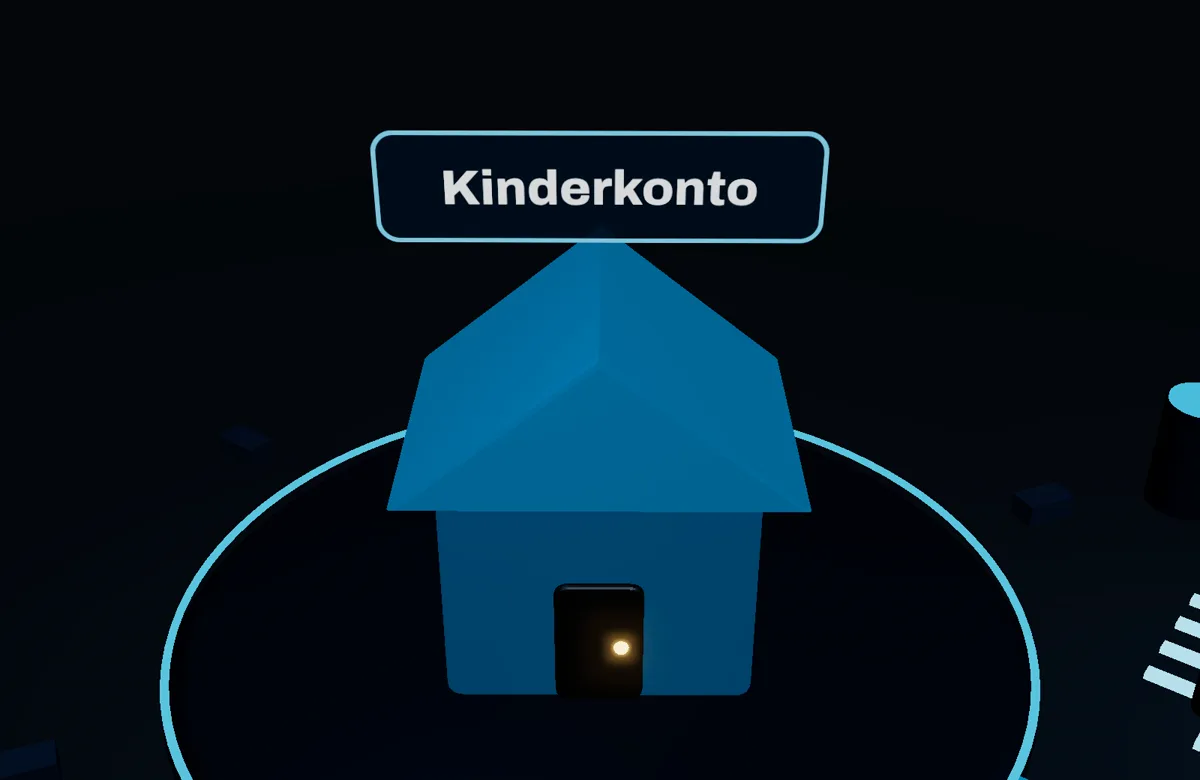
1Das richtige Namensschild an der Tür
Das Handy bekommt ein eigenes Kinderkonto mit dem echten Geburtsdatum, nicht dein Konto. Ein Android-Handy, das schon mit einem anderen Konto läuft, musst du dafür zurücksetzen.
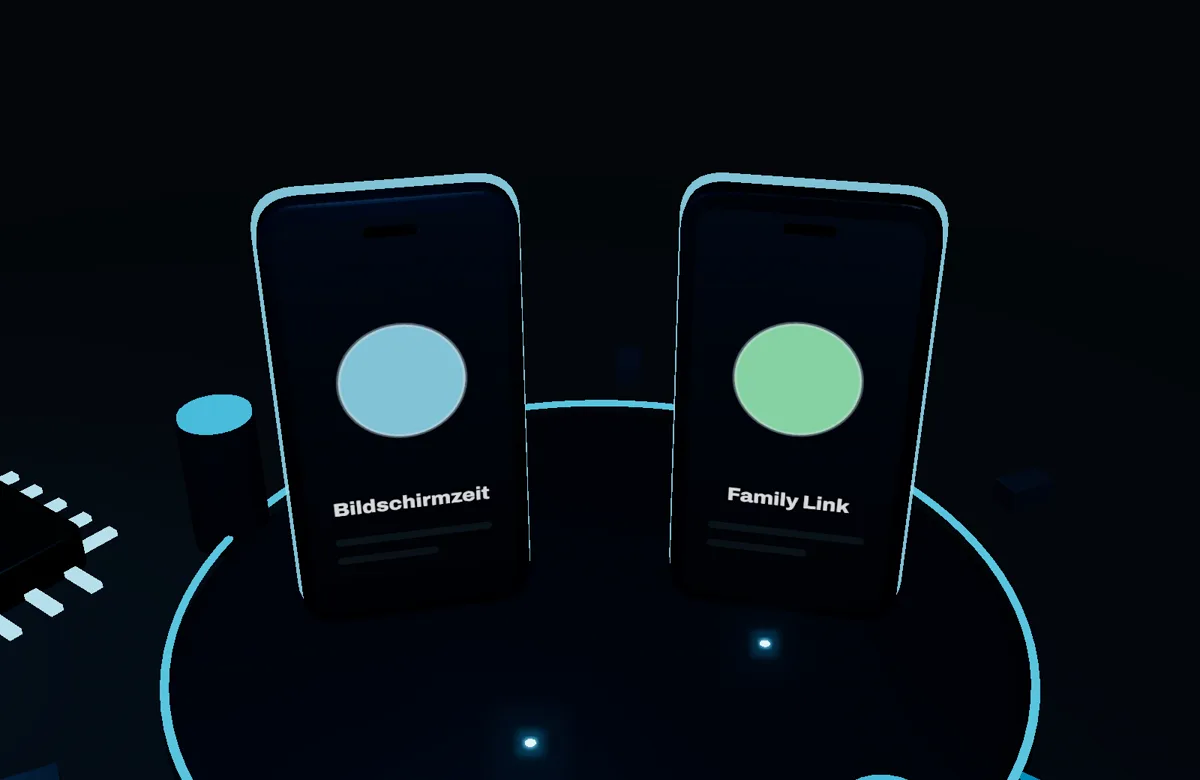
2Welcher Hausmeister passt?
Beim iPhone regelst du alles über Familie und Bildschirmzeit in deinen Einstellungen. Beim Android-Handy nimmst du die App Family Link, die läuft auch auf deinem iPhone.
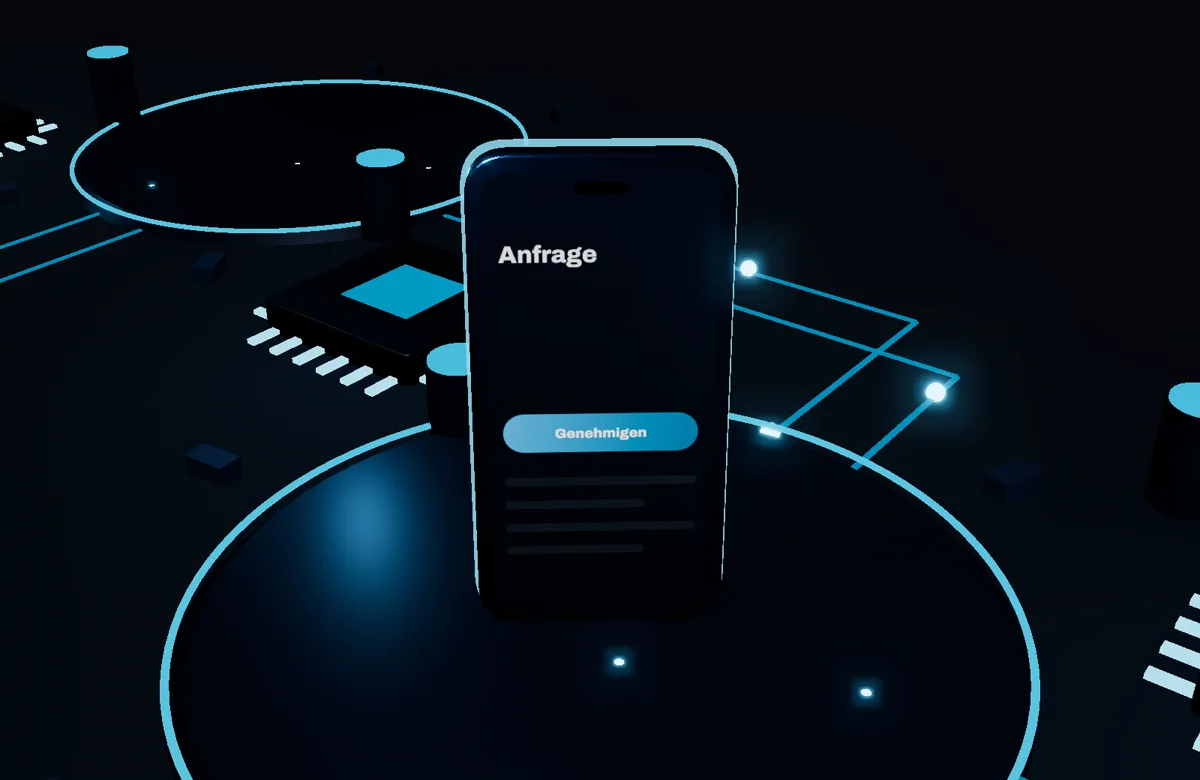
3Die Kasse bleibt bei dir
Schalte die Kaufanfrage beim iPhone oder die Kaufgenehmigung für alle Inhalte bei Google Play ein. Dann landen Downloads und Käufe aus dem Store erst als Anfrage bei dir.

4Das Regal nach Alter sortiert
Lege fest, bis zu welcher Altersfreigabe Apps, Spiele und Filme erlaubt sind. Beim iPhone heißt das Beschränkungen, in Family Link findest du es unter Google Play.

5Licht aus zur Schlafenszeit
Plane feste Ruhezeiten und ein Tageslimit für das Gerät. Anrufe bleiben bei Family Link auch in der Ruhezeit möglich.
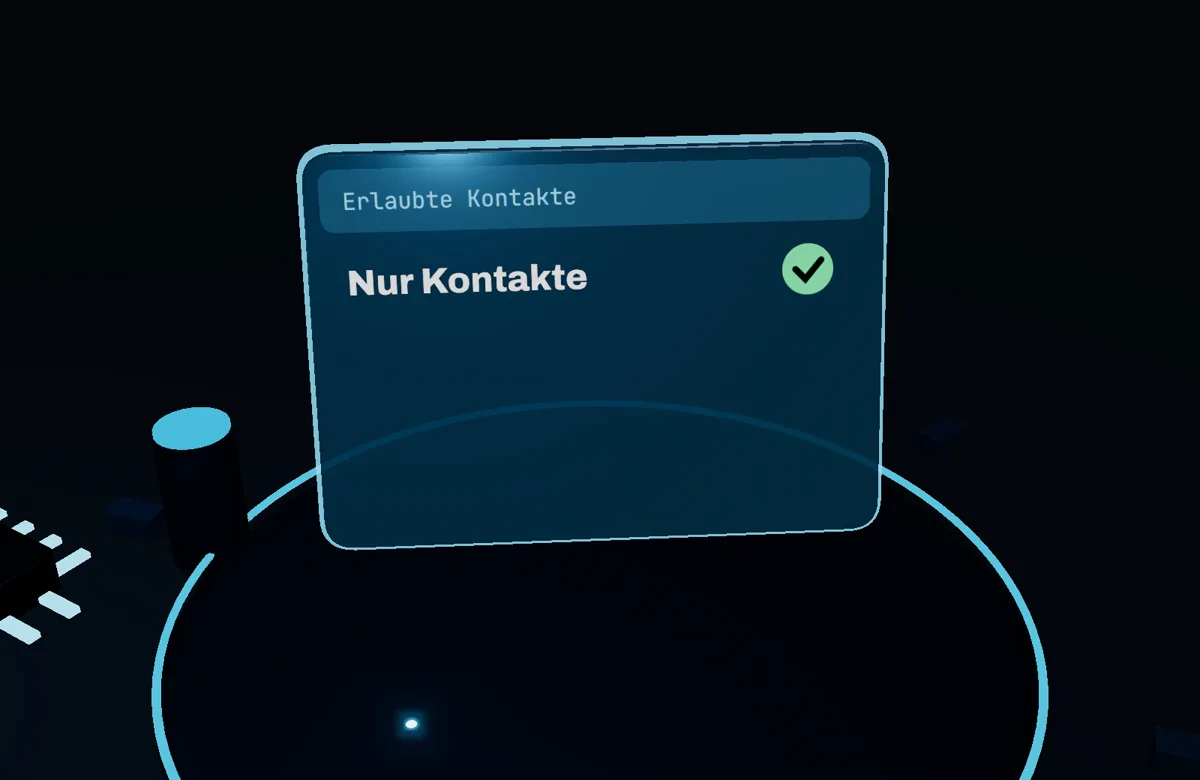
6Wer darf klingeln?
Beim iPhone legst du unter Erlaubte Kontakte fest, mit wem dein Kind schreiben und telefonieren darf. Den Code für die Bildschirmzeit vergibst du auf deinem eigenen Gerät.
Richte das Zimmer ein, bevor dein Kind einzieht, nicht erst danach.
Alle Einzelheiten stehen ausführlich weiter unten. Zum ausführlichen Teil
Im Video
In 25 Sekunden erklärt
Die wichtigsten Schritte als kurzes Video. Alles Wichtige steht im Bild, du brauchst keinen Ton.
Richte das Handy deines Kindes ein, bevor es ausgepackt wird. Leg zuerst ein eigenes Kinderkonto an, beim iPhone über die Familienfreigabe, beim Android-Handy mit Family Link. Danach schaltest du Kaufgenehmigungen, Altersfreigaben und Ruhezeiten ein. So kommen Apps und Käufe aus dem App Store oder Google Play erst nach deinem Okay aufs Gerät.
Wird das neue Handy am Heiligabend ausgepackt, will dein Kind sofort loslegen. Fängst du erst dann mit der Kindersicherung an, läuft das Gerät womöglich schon mit dem falschen Konto. Beim Android-Handy heißt das: alles wieder löschen und von vorn beginnen.
Diese Anleitung zeigt dir, was du vorher erledigst. Sie gilt für ein neues Handy genauso wie für dein altes, das du an dein Kind weitergibst. Du brauchst dafür nur das Kinderhandy und dein eigenes Handy.
Warum du vor dem Auspacken anfangen solltest
Die Kindersicherung hängt am Konto, nicht am Gerät. Dein Kind braucht deshalb ein eigenes Kinderkonto, das mit deinem Konto verbunden ist. Gib dabei das richtige Geburtsdatum ein. Apple weist ausdrücklich darauf hin. Einige Voreinstellungen hängen beim iPhone vom Alter ab, etwa der Filter für nicht jugendfreie Websites.
Beim Android-Handy ist die Reihenfolge besonders wichtig. Laut Google musst du ein Gerät, das schon mit einem anderen Konto eingerichtet ist, erst von allen Konten befreien und Apps und Daten löschen, bevor du dort ein Kinderkonto anlegst. Gibst du dein altes Handy weiter, gehst du deshalb vorher so vor wie in unserer Anleitung Altes Handy verkaufen: erst abmelden, dann löschen.
Welches System? Für ein iPhone nutzt du Apples Familienfreigabe und Bildschirmzeit. Für ein Android-Handy nutzt du Googles App Family Link. Laut Google funktioniert die Elternaufsicht von Family Link nicht auf iPhones und iPads. Die Eltern-App selbst läuft aber auch auf deinem iPhone ab iOS 16.
iPhone: Kinderaccount und Bildschirmzeit
- Kinderaccount anlegen: Auf deinem iPhone öffnest du die Einstellungen und tippst auf Familie. Dort fügst du ein Mitglied hinzu und erstellst einen Account für ein Kind. Name, Geburtstag und ein starkes Passwort vergibst du selbst. Voraussetzung ist eine eingerichtete Familienfreigabe.
- Neues iPhone einrichten: Auf dem Kinder-iPhone meldest du dich beim Einrichten mit diesem neuen Account an, nicht mit deinem.
- Bildschirmzeit starten: Auf deinem Gerät tippst du in den Einstellungen auf Familie, dann auf den Namen deines Kindes und auf Bildschirmzeit. Folge den Anweisungen. Den Bildschirmzeit-Code für dein Kind legst du dabei auf deinem eigenen Gerät fest.
- Kaufanfrage: Unter Familie, Name des Kindes, Apps & Websites, Einschränkungen und Kaufanfrage aktivierst du Kauferlaubnis erforderlich.
- Inhalte nach Alter: Unter Beschränkungen und Inhaltsbeschränkungen wählst du je Inhaltstyp eine Altersfreigabe oder Nicht erlauben.
- Kontakte: Unter Erlaubte Kontakte und Während der Bildschirmzeit stellst du Nur Kontakte ein. Schalte außerdem die Kommunikationssicherheit ein.
- Zeiten: Mit Nutzungszeiten begrenzt du Apps, mit dem Zeitplan für Bildschirmzeit legst du fest, wann das Gerät Pause hat.
Android: Family Link Schritt für Schritt
- App laden: Installiere Family Link auf deinem Handy. Laut Google brauchst du ein eigenes Google-Konto und Android 6.0 oder neuer beziehungsweise iOS 16 oder neuer.
- Kinderkonto anlegen: In Family Link wählst du oben links das Profil und tippst auf Kind hinzufügen. Alternativ tippst du beim Einrichten des neuen Handys auf Konto erstellen und dann auf Für mein Kind.
- Kaufgenehmigung: In Family Link wählst du das Kind, dann Einstellungen, Google Play und unter Genehmigungen für Käufe und Downloads die Option Genehmigung erforderlich für. Wähle am Anfang Alle Inhalte. Dann fragt dein Kind auch bei kostenlosen Apps erst bei dir an.
- Altersfreigabe: Unter Einstellungen und Google Play legst du bei Apps, Spiele, Filme und TV-Sendungen die höchste erlaubte Alterseinstufung fest.
- Tageslimit: Unter Bildschirmzeit und Zeitlimits schaltest du das Tageslimit ein und stellst im Wochenplan die Zeit je Tag ein.
- Ruhezeit und Schulmodus: Unter Bildschirmzeit und Zeitpläne aktivierst du die Ruhezeit für die Nacht und bei Bedarf den Schulmodus. Anrufe bleiben laut Google in der Ruhezeit immer möglich.
- Einzelne Apps: Unter App-Limits kannst du jede App erlauben, blockieren oder zeitlich begrenzen.
Die Kostenbremse nicht vergessen
Die Kaufgenehmigung von Family Link gilt laut Google nur für Käufe über das Abrechnungssystem von Google Play. Bezahlt eine App anders, greift sie nicht. Teure Überraschungen kommen außerdem über die Handyrechnung. Richte deshalb zusätzlich bei deinem Mobilfunkanbieter eine Drittanbietersperre ein. Wie das geht, steht in unserem Artikel Falsche Paket-SMS: drei Einstellungen schützen dein Handy.
Bei Google Play genehmigst du einen Kauf direkt auf dem Kinderhandy, indem du dort dein Google-Passwort eingibst und auf Genehmigen tippst. Gib es nur selbst ein und lass dein Kind dabei nicht zusehen. Sichere dein eigenes Konto außerdem gut ab, siehe Passwort-Manager und 2FA einfach erklärt.
Die Übergabe am Heiligabend
Wenn alles eingerichtet ist, packst du das Handy wieder ein. Nach dem Auspacken geht ihr die Regeln gemeinsam durch. Die Telekom empfiehlt Eltern in ihren Tipps zum ersten Smartphone, das Gerät gemeinsam einzurichten und klare Regeln zu Zeit, Ort und Umfang der Nutzung zu vereinbaren.
- Zeig deinem Kind, wie eine Anfrage bei dir ankommt und dass du schnell antwortest.
- Willst du an den Feiertagen mehr Zeit erlauben, nutze in Family Link die Bonuszeit. Du findest sie unter Bildschirmzeit beim Gerätenamen.
- Prüf nach ein paar Tagen, ob die Altersfreigabe passt oder ständig Anfragen für harmlose Apps kommen.
Bekommt dein Kind statt eines Handys eine Smartwatch, findest du dafür eine eigene Anleitung: Kinder-Smartwatch sicher einrichten.
Was die Einstellungen nicht lösen
Die Kindersicherung filtert und bremst, sie ersetzt kein Gespräch. Was in Chats passiert oder was andere Kinder schicken, siehst du damit nicht. Wichtig ist, dass dein Kind weiß, an wen es sich wenden kann, wenn etwas komisch ist.
Die Aufsicht ist außerdem nicht für immer. Laut Google kann ein Kind die Elternaufsicht selbst beenden, sobald es das in eurem Land gültige Mindestalter für ein eigenes Google-Konto erreicht hat. Plane also mit, dass du die Regeln mit dem Alter anpasst.
Dein nächster Schritt: Lade heute Family Link herunter oder öffne auf deinem iPhone den Bereich Familie, und lege das Kinderkonto an, solange das Geschenk noch verpackt ist. Kommst du an einer Stelle nicht weiter, richte ich das Handy gern mit dir zusammen ein. Ruf einfach an: 0175 7107525.
Quellen
- Google: Erste Schritte mit Family Link
- Google: Google-Konto für Ihr Kind erstellen
- Google: Kaufgenehmigungen bei Google Play
- Google: Google Play-Apps für Kinder verwalten
- Google: Bildschirmzeit für das Gerät Ihres Kindes verwalten
- Google: Zeitplan für das Gerät Ihres Kindes festlegen
- Apple: Kindersicherung auf dem iPhone oder iPad deines Kindes einrichten
- Apple: Mit Bildschirmzeit das iPhone oder iPad deines Kindes verwalten
- Apple: Apple Account für dein Kind erstellen
- Telekom: Was Eltern beim ersten Smartphone beachten sollten
Ein Anruf klärt meist in zehn Minuten, ob und wie ich helfen kann. Kostenlos und unverbindlich, ich gehe fast immer selbst ran.