
Das iPhone-Update in sechs Bildern
Stell dir vor, dein iPhone ist ein Haus, und Apple schickt den Schlüsseldienst mit neuen Schlössern, je nach Baureihe deines Hauses mit einem anderen Wagen.
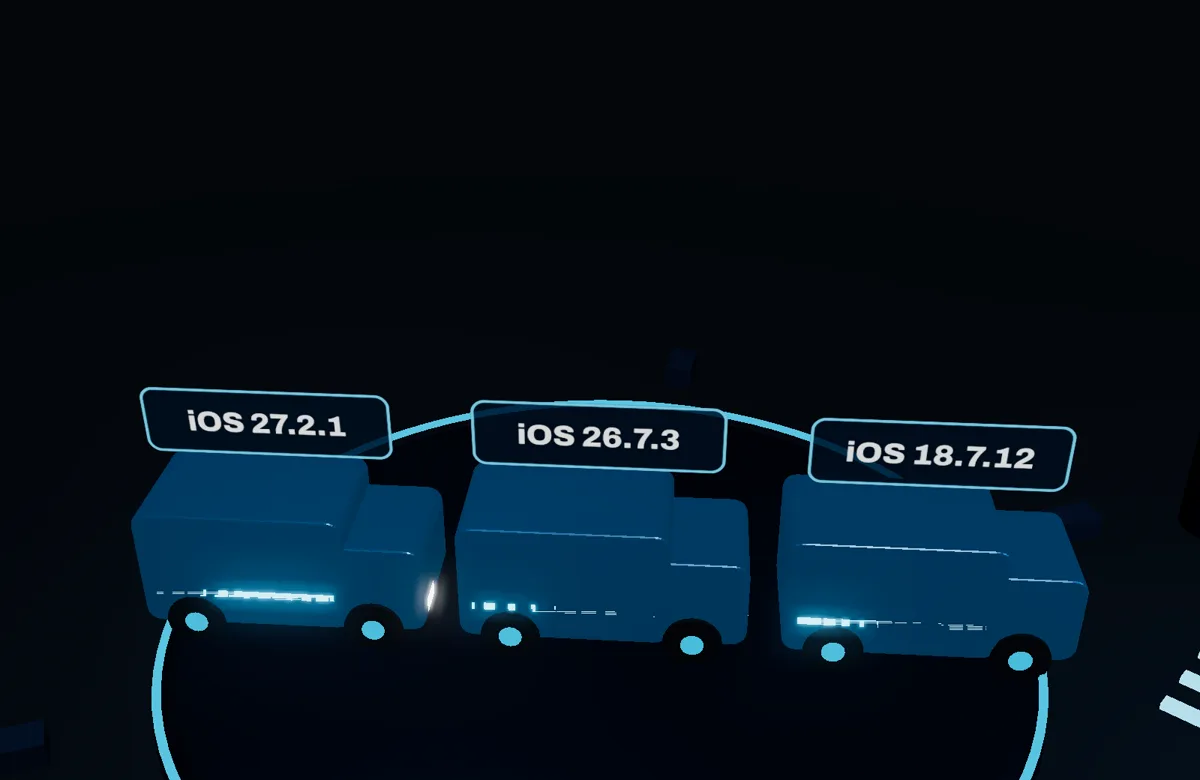
1Drei Wagen auf einmal
Im November hat Apple drei iPhone-Updates veröffentlicht: iOS 27.2.1, iOS 26.7.3 und iOS 18.7.12. Welcher Wagen bei dir hält, hängt von deinem Modell und deiner jetzigen Version ab.
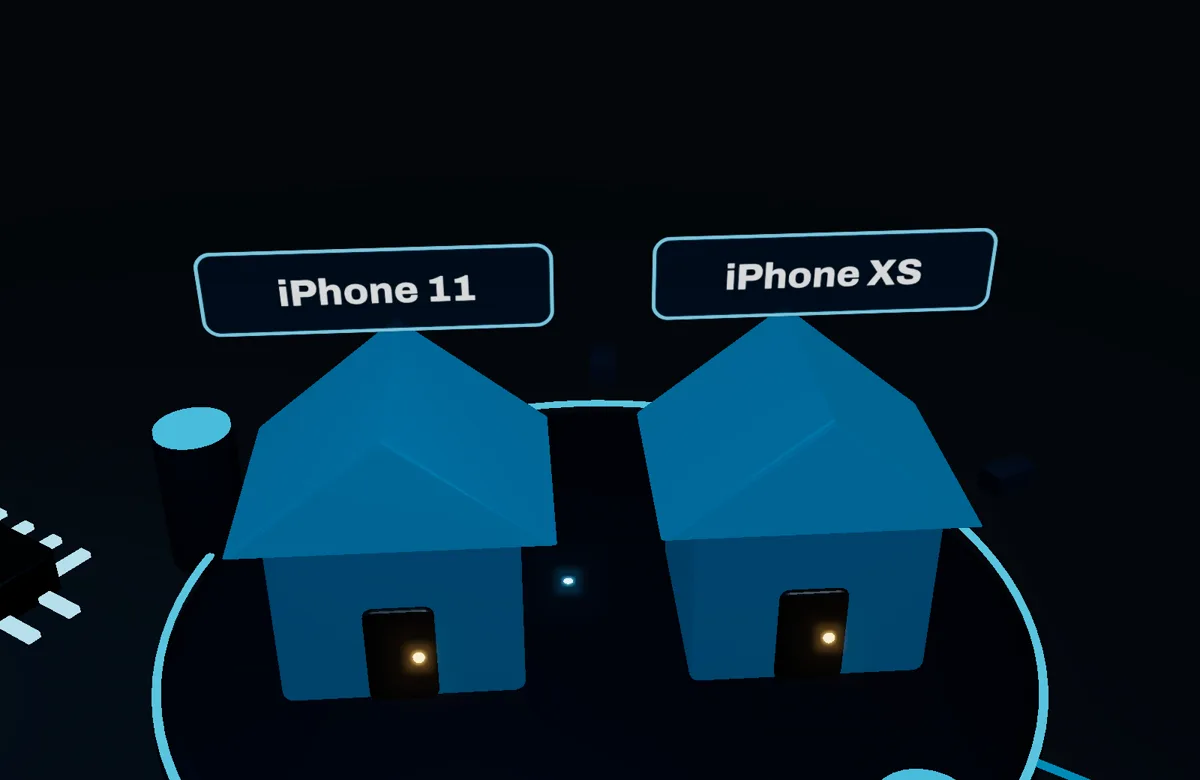
2Welche Baureihe ist dein Haus?
Ab iPhone 11 gibt es iOS 27.2.1 oder, wenn du bei iOS 26 bleibst, iOS 26.7.3. iPhone XS, XS Max und XR bekommen iOS 18.7.12.
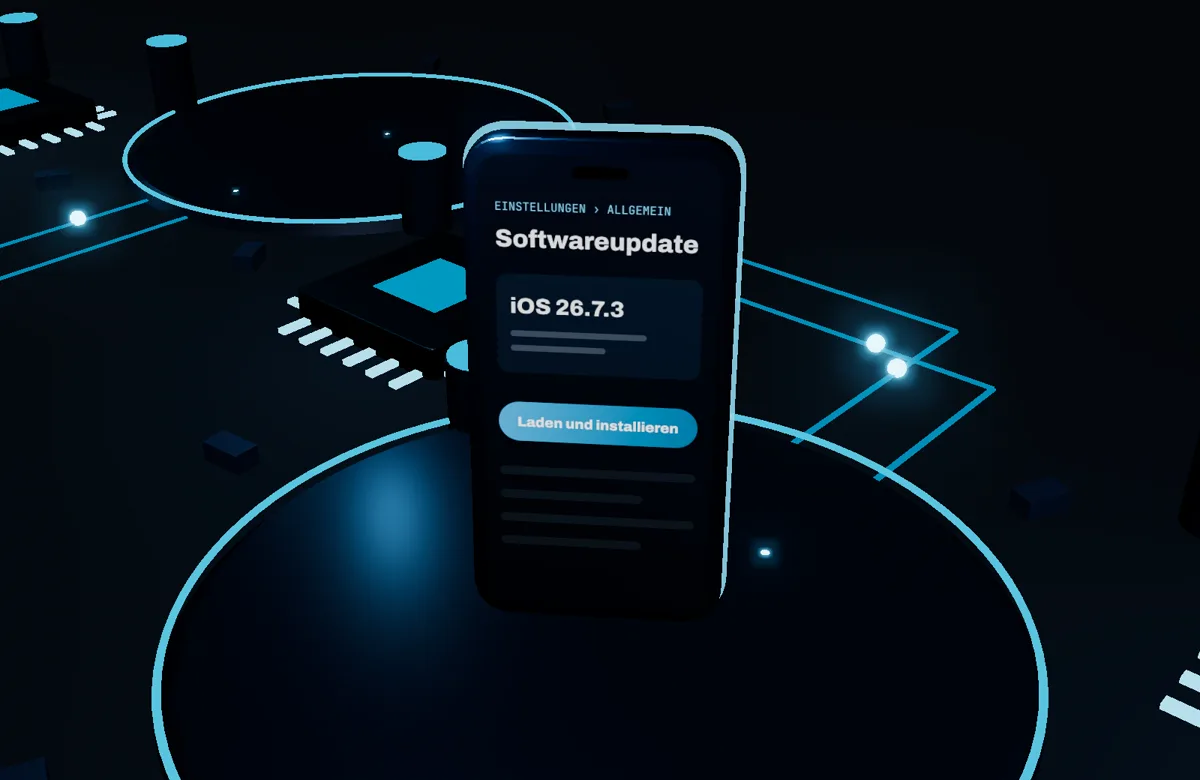
3Am Klingelschild nachsehen
Unter Einstellungen, Allgemein, Softwareupdate siehst du deine installierte Version und das passende Update. Die Liste musst du also nicht auswendig kennen.
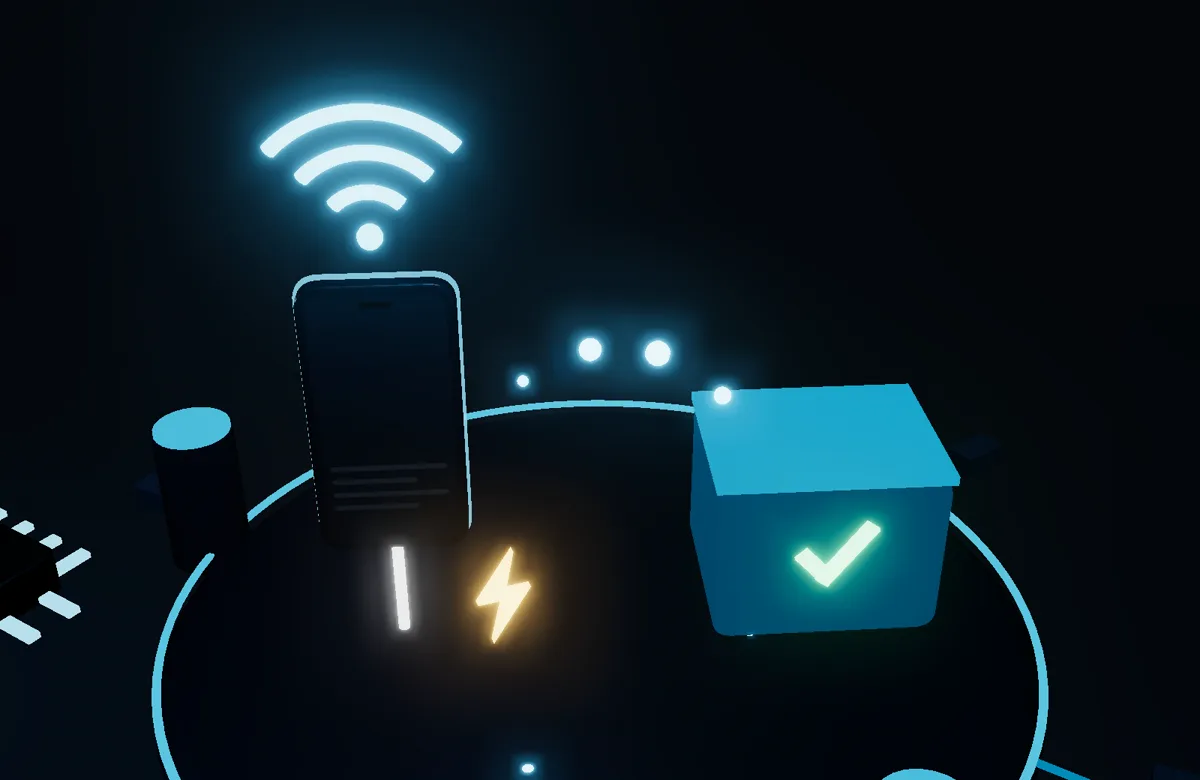
4Vorher den Hausrat sichern
Apple rät, vor dem Update ein Backup zu machen und das iPhone an Strom und WLAN zu hängen. Fragt das iPhone, ob es Apps kurz entfernen darf, tippst du auf Weiter.
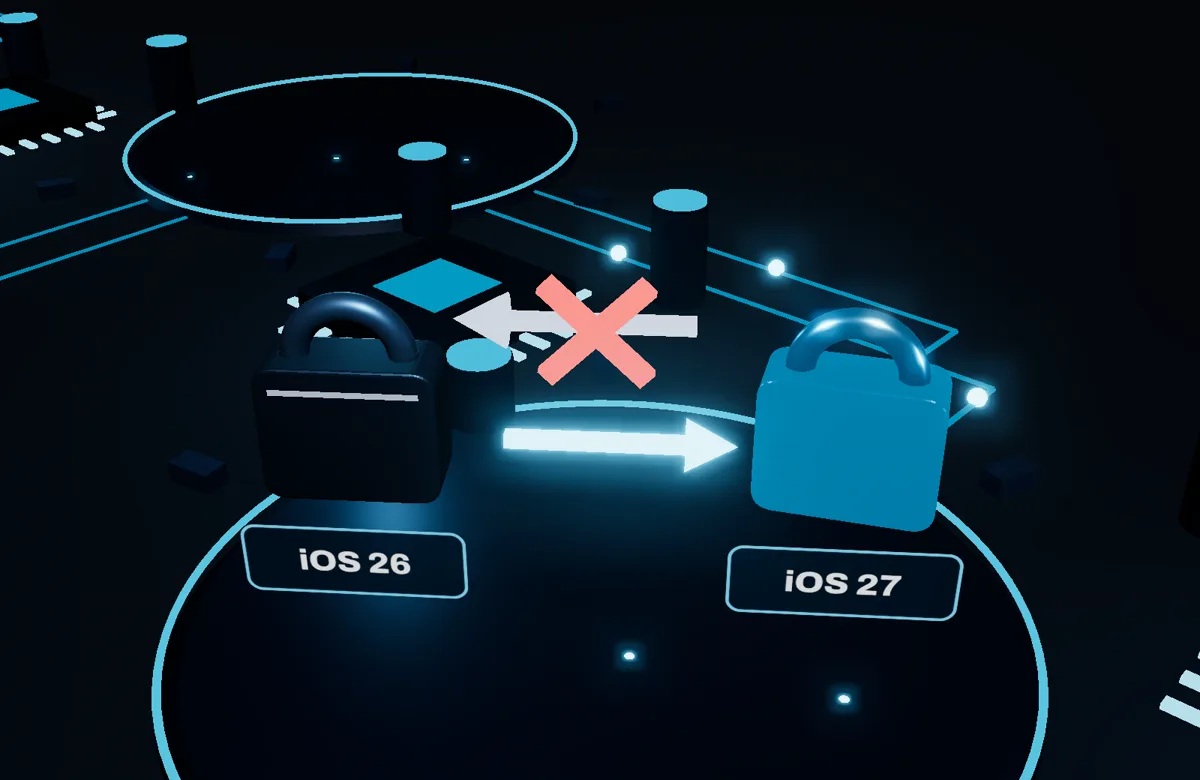
5Kein Zurück zum alten Schloss
Laut Apple ist nach einem Update kein Wechsel zurück auf die vorherige Version möglich. Den großen Schritt von iOS 26 auf iOS 27 entscheidest du deshalb bewusst.

6Der Dienst kommt nachts
Mit Automatische Updates und Automatische Installation spielt das iPhone Updates nachts ein, wenn es lädt und im WLAN ist. Vorher bekommst du eine Mitteilung.
Egal welcher Wagen bei dir hält, das neue Schloss gehört noch heute eingebaut.
Alle Einzelheiten stehen ausführlich weiter unten. Zum ausführlichen Teil
Im Video
In 25 Sekunden erklärt
Die wichtigsten Schritte als kurzes Video. Alles Wichtige steht im Bild, du brauchst keinen Ton.
Apple hat im November drei iPhone-Updates mit Sicherheitskorrekturen veröffentlicht. Öffne Einstellungen > Allgemein > Softwareupdate, installiere das angebotene Update und schalte die automatische Installation ein. Der Wechsel von iOS 26 auf iOS 27 lässt sich laut Apple nicht zurückdrehen.
Du öffnest die Einstellungen und siehst eine Update-Meldung. Bei manchen steht dort iOS 26.7.3, darunter ein Upgrade auf iOS 27. Beim iPhone der Eltern steht iOS 18.7.12. Und im Netz liest du von iOS 27.2.1. Was davon ist jetzt das richtige?
Die kurze Antwort: Alle drei sind echte Sicherheitsupdates von Apple, nur für unterschiedliche Geräte und Versionsreihen. Hier erfährst du, welches zu deinem iPhone gehört, wie du es ohne Ärger installierst und wie du dafür sorgst, dass du beim nächsten Mal gar nicht mehr daran denken musst.
Drei Updates auf einmal: Was dahintersteckt
Laut Apples Liste der Sicherheitsupdates sind im November diese drei iPhone-Versionen erschienen:
- iOS 27.2.1 für iPhone 11 und neuer. Das ist die neueste Version.
- iOS 26.7.3 ebenfalls für iPhone 11 und neuer. Es ist für alle gedacht, die noch bei iOS 26 sind und dort vorerst bleiben.
- iOS 18.7.12 für iPhone XS, iPhone XS Max und iPhone XR. Diese Modelle bekommen kein iOS 26 oder 27, aber weiter Korrekturen für iOS 18.
Alle drei schließen laut Apples Sicherheitshinweisen mehrere Lücken im System. Hinweise auf laufende Angriffe nennt Apple für diese Updates nicht. Das ist eine gute Nachricht, aber kein Grund zum Aufschieben: Öffentlich beschriebene Lücken zeigen auch Angreifern, wo sie suchen können.
Du hast auch Android-Geräte in der Familie? Wie du dort den Stand prüfst, steht im Ratgeber Android-Update November.
So prüfst du deinen Stand in einer Minute
- Öffne Einstellungen > Allgemein > Softwareupdate.
- Oben siehst du, welche iOS-Version gerade installiert ist und ob ein Update bereitsteht.
- Steht dort iOS 27.2.1, 26.7.3 oder 18.7.12 als installiert, bist du auf dem Stand von November.
- Wird dir ein Update angeboten, tippe auf Laden und installieren und folge den Hinweisen.
Gut zu wissen: Du musst die Modellliste nicht auswendig kennen. Das iPhone zeigt dir unter Softwareupdate selbst, ob für dein Gerät ein Update verfügbar ist.
Bei iOS 26 bleiben oder auf iOS 27 wechseln?
Wer ein iPhone 11 oder neuer hat und noch iOS 26 nutzt, kann unter Softwareupdate zwei Angebote sehen: das Update innerhalb von iOS 26 und weiter unten das Upgrade auf iOS 27. Beides bringt Sicherheitskorrekturen.
Wichtig für die Entscheidung: Laut Apple ist nach der Installation eines Updates kein Wechsel zurück auf die vorherige Version mehr möglich. Wer auf iOS 27 geht, bleibt dort.
Meine Empfehlung: Installiere heute mindestens iOS 26.7.3, wenn du bei iOS 26 bist. Das dauert wenig und bringt die Korrekturen, die Apple für iOS 26 veröffentlicht hat. Den großen Schritt auf iOS 27 machst du an einem Tag, an dem du Zeit hast, vorher ein Backup machst und prüfst, ob deine wichtigen Apps damit laufen. Das gilt besonders, wenn dein iPhone ein Arbeitsgerät ist, etwa mit Banking-App, Kassen-App oder Zugang zur Firmensoftware.
Apple selbst schreibt dazu nur allgemein, dass es eine der wichtigsten Maßnahmen für die Sicherheit ist, die Software auf dem neuesten Stand zu halten. Auf Dauer führt der Weg also zu iOS 27.
Vor dem Update: Drei Dinge, die Ärger ersparen
- Backup machen. Apple empfiehlt vor jedem Update eine Sicherung über iCloud oder den Computer. Fotos, die dir wichtig sind, sicherst du am besten zusätzlich, wie im Ratgeber Fotos dauerhaft sichern beschrieben.
- Strom und WLAN. Häng das iPhone ans Ladekabel und verbinde es mit dem WLAN. Ein laufendes VPN kann laut Apple die Verbindung zu den Update-Servern blockieren. Schalte es für das Update notfalls kurz aus.
- Speicherplatz. Ein Update über WLAN braucht zusätzlichen Platz. Fragt das iPhone, ob es Apps vorübergehend entfernen darf, tippe auf Weiter. Die Apps werden nach der Installation laut Apple automatisch wieder installiert.
Automatische Updates: Einmal einstellen, dann vergessen
Damit du nicht bei jeder Meldung neu überlegen musst, lass das iPhone die Arbeit machen:
- Öffne Einstellungen > Allgemein > Softwareupdate > Automatische Updates.
- Schalte Automatische Installation ein. Das iPhone spielt Updates dann über Nacht ein, wenn es lädt und mit dem WLAN verbunden ist. Vor der Installation bekommst du eine Mitteilung.
- Willst du selbst bestimmen, wann installiert wird, nutze stattdessen Automatisch herunterladen. Dann liegt das Update bereit, und du tippst nur noch auf Installieren.
Tipp für Familien und kleine Teams: Prüf diese Einstellung auch auf den iPhones von Eltern, Kindern oder Mitarbeitenden. Ein Update, das niemand bestätigt, schützt auch niemanden.
Was das Update nicht löst
Ein aktuelles iOS schließt bekannte Lücken im System. Es schützt dich aber nicht davor, auf eine gefälschte Nachricht hereinzufallen. Falsche Paket-SMS oder Mails im Namen von Banken und Zahlungsdiensten zielen auf dich, nicht auf eine Lücke. Wie du dein Handy dagegen einstellst, steht im Ratgeber Falsche Paket-SMS.
Für iPhones, die älter als XS und XR sind, taucht in Apples Liste im November kein eigenes Update auf. Wer so ein Gerät noch täglich für Banking oder E-Mails nutzt, sollte über einen Wechsel nachdenken. Bevor du das alte Gerät weitergibst, hilft dir der Ratgeber Altes Handy verkaufen: Erst abmelden, dann löschen.
Dein nächster Schritt
Nimm dir jetzt zwei Minuten: Einstellungen > Allgemein > Softwareupdate öffnen, Update installieren, automatische Installation einschalten. Danach machst du dasselbe auf den anderen iPhones in deiner Familie oder deinem Betrieb.
Hängt das Update fest oder bist du unsicher, ob ein Wechsel auf iOS 27 für deine Arbeits-Apps passt? Ruf mich an unter 0175 7107525, dann schauen wir gemeinsam drauf.
Quellen
- Apple: Apple-Sicherheitsupdates und -maßnahmen
- Apple: Sicherheitsinhalt von iOS 27.2.1 und iPadOS 27.2.1
- Apple: Sicherheitsinhalt von iOS 26.7.3 und iPadOS 26.7.3
- Apple: Sicherheitsinhalt von iOS 18.7.12 und iPadOS 18.7.12
- Apple: iPhone oder iPad aktualisieren
Ein Anruf klärt meist in zehn Minuten, ob und wie ich helfen kann. Kostenlos und unverbindlich, ich gehe fast immer selbst ran.