
Die Störungs-Masche in sechs Bildern
Stell dir vor, die Post hatte einen Tag lang einen echten Ausfall, und jetzt klingelt ein Fremder in Postuniform, der dir deine liegengebliebenen Briefe gegen Unterschrift geben will.
1Die Post fiel wirklich aus
Am 12. und 13. November waren Outlook, Teams und Exchange weltweit gestört. Viele haben es gemerkt, und genau das nutzen Betrüger aus.

2Der falsche Bote klingelt
Fake-Mails behaupten, Nachrichten seien liegen geblieben, und ein Button soll sie abholen, sonst würden sie nach 24 Stunden gelöscht. Laut Verbraucherzentrale stammen sie nicht von Microsoft.
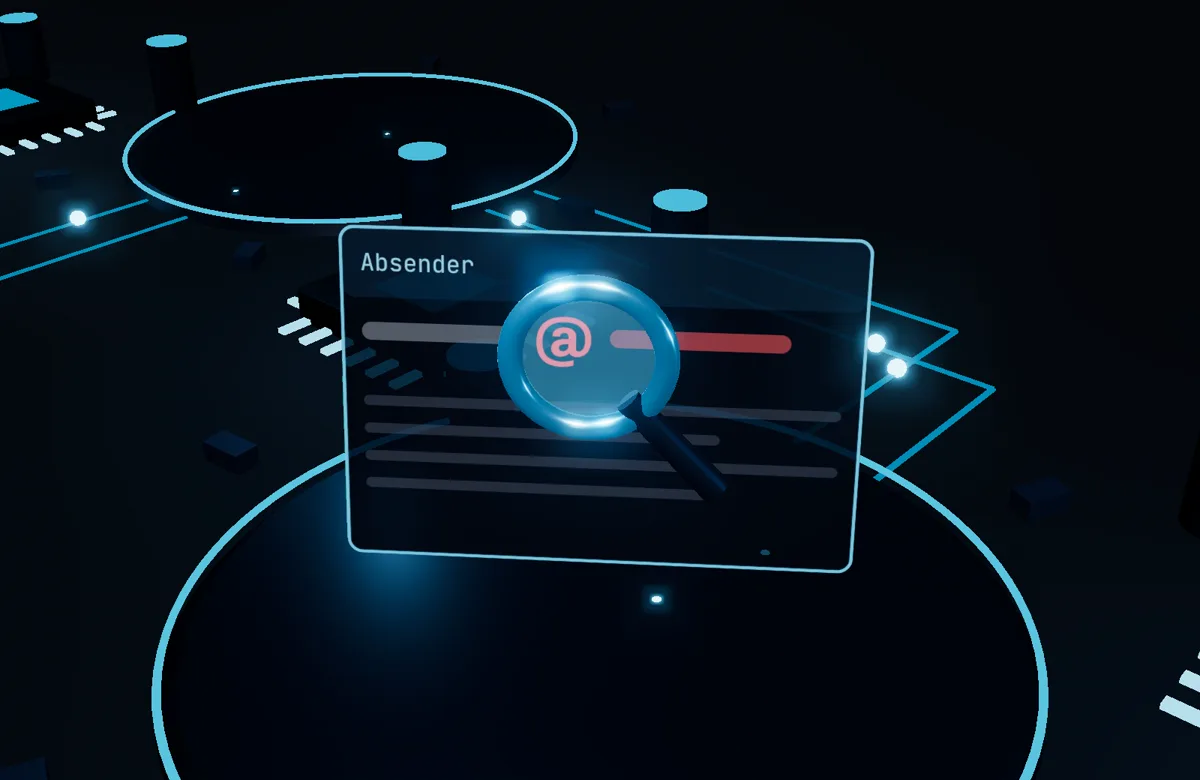
3Echte Uniform, falscher Mann
Die Mails tragen das Logo und sogar die echte Fallnummer der Störung. Prüf deshalb den Absender hinter dem @ und fahr mit der Maus über den Button, um das echte Ziel zu sehen.
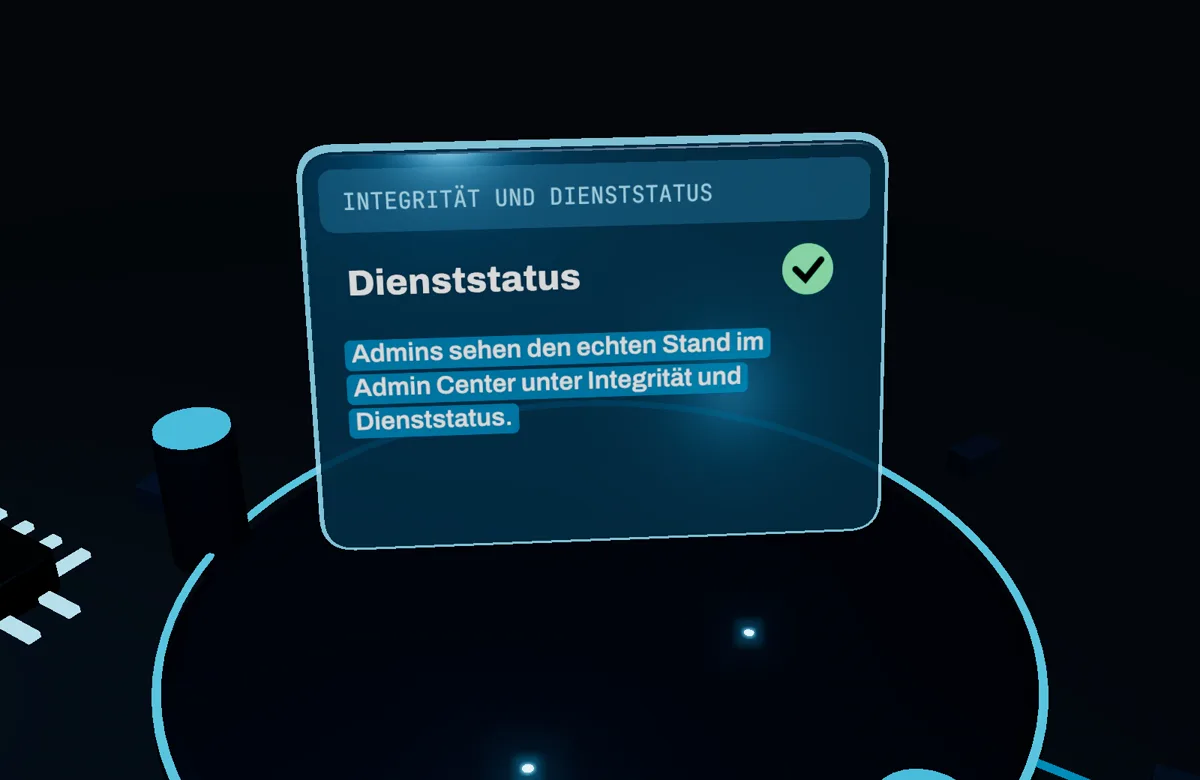
4Selbst beim Postamt fragen
Öffne Outlook selbst über die bekannte Adresse oder die App, nie über den Link. Admins sehen den echten Stand im Admin Center unter Integrität und Dienststatus, ohne Anmeldung auf status.cloud.microsoft.
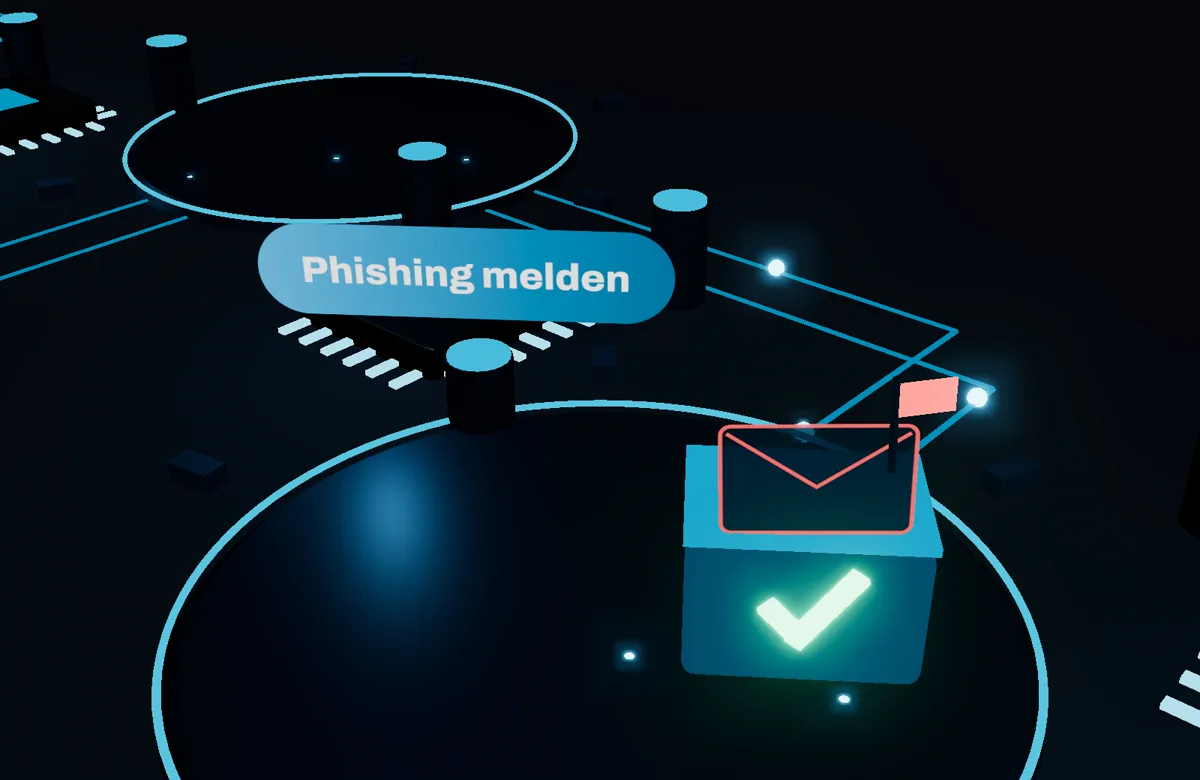
5Den Boten melden
Mail auswählen, die Schaltfläche zum Melden wählen und dann Phishing melden. Laut Microsoft wird die Mail danach gelöscht.
6Schon unterschrieben?
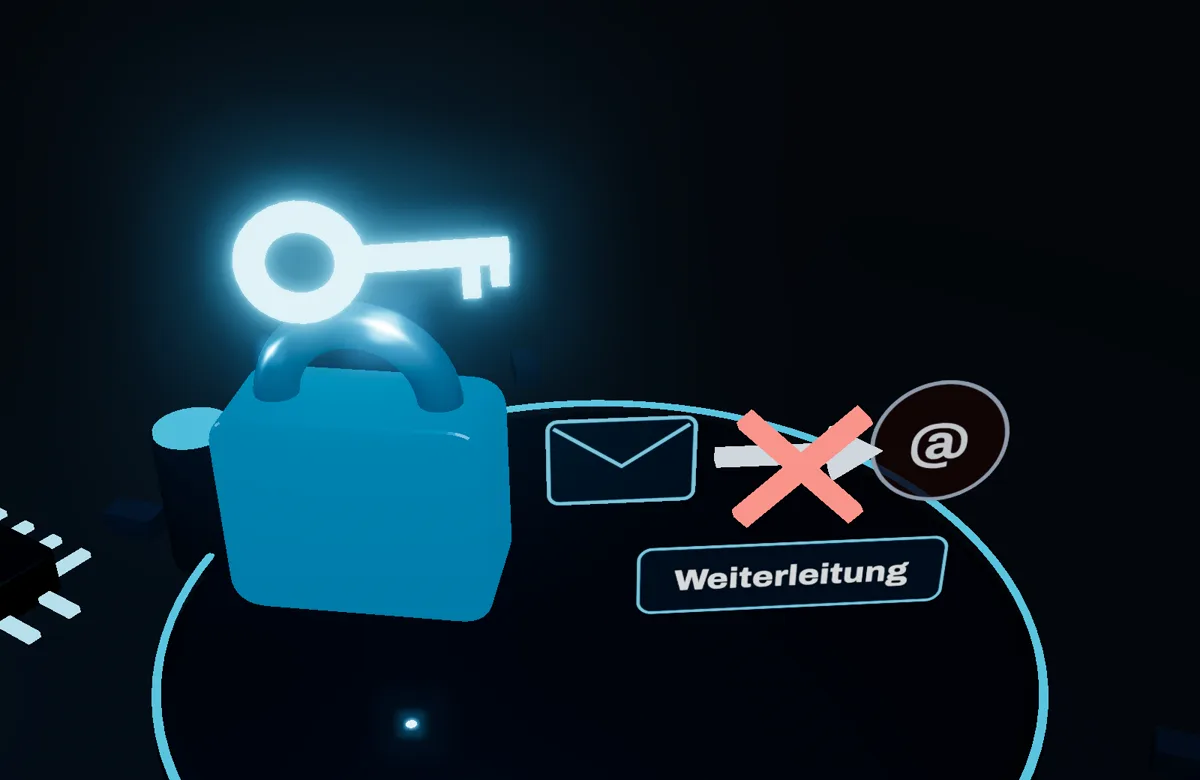
Hast du ein Passwort eingegeben, ändere es sofort und sag am Arbeitsrechner der Person Bescheid, die eure IT betreut. Prüf außerdem, ob eine Regel deine Mails an fremde Adressen weiterleitet.
Wer dir liegengebliebene Post an der Tür anbietet, den lässt du stehen und fragst selbst beim Postamt nach.
Alle Einzelheiten stehen ausführlich weiter unten. Zum ausführlichen Teil
Im Video
In 25 Sekunden erklärt
Die wichtigsten Schritte als kurzes Video. Alles Wichtige steht im Bild, du brauchst keinen Ton.
Eine Mail behauptet, wegen der Microsoft-Störung seien Nachrichten liegen geblieben, und du sollst sie per Button abholen? Nicht klicken. Prüf Absender und Link, öffne dein Konto selbst über die bekannte Adresse und schau den Dienststatus direkt bei Microsoft nach, nie über einen Link aus der Mail.
Am 12. und 13. November waren laut Verbraucherzentrale weltweit Microsoft-Dienste wie Outlook, Teams und Exchange gestört. Viele haben das selbst gemerkt: Mails kamen nicht an, Teams hakte. Genau dieses Wissen nutzen Betrüger jetzt aus.
Seitdem landen Mails im Postfach, die zur Störung passen und deshalb glaubwürdig wirken. Sie tragen das Microsoft-Logo und nennen sogar eine echte Fallnummer. Hier erfährst du, woran du sie trotzdem erkennst, wo du den echten Status von Microsoft selbst nachsiehst und was du tust, falls du schon geklickt hast.
Was hinter der Mail steckt
Die Verbraucherzentrale beschreibt die Masche so: Die Mails behaupten, wegen der Störung hätten einige E-Mails nicht zugestellt werden können. Ein Button soll die Nachrichten abrufbar machen. Wer nicht reagiert, dem wird angedroht, dass die Mails nach 24 Stunden gelöscht werden.
Laut Verbraucherzentrale hat Microsoft klargestellt, dass diese Mails nicht von Microsoft stammen. Was nach dem Klick genau passiert, ist noch unklar. Du musst es auch nicht herausfinden: Ein Button, der dich unter Zeitdruck auf eine fremde Seite schickt, ist der klassische Weg, um an Passwörter zu kommen.
Der Trick: Die Störung war echt, die Fallnummer in der Mail auch. Echte Details machen eine Mail nicht echt. Sie zeigen nur, dass die Absender die Nachrichten gelesen haben.
Drei Prüfungen in einer Minute
Du musst keine Technik verstehen, um die Mail zu entlarven. Diese drei Blicke reichen in den meisten Fällen:
- Absender ansehen. Lass dir die vollständige Adresse anzeigen, nicht nur den Namen. Hinter dem @ sollte microsoft stehen. Achte auf Schreibweisen wie rnicrosoft, bei denen r und n zusammen wie ein m aussehen.
- Link prüfen, ohne zu klicken. Fahr am Computer mit der Maus über den Button und warte kurz. Unten im Fenster oder in einem kleinen Feld erscheint die echte Zieladresse. Passt sie nicht zum angeblichen Absender, ist die Sache klar.
- Auf Druck achten. Eine Frist von 24 Stunden, ein drohendes Löschen, ein großer Button: Das soll dich zum schnellen Klick bringen. Microsoft nennt unerwartete Nachrichten und Links, die nicht zum richtigen Ziel führen, ausdrücklich als Warnzeichen.
Allgemeine Merkmale von Phishing findest du in unserem Ratgeber Phishing-Mails erkennen. Bei dieser Masche kommt es vor allem auf eines an: Du holst dir die Information selbst, statt der Mail zu folgen.
Den echten Status selbst nachsehen
Wenn du wissen willst, ob bei Microsoft gerade wirklich etwas klemmt, gibt es feste Anlaufstellen. Keine davon erreichst du über einen Link aus einer Mail.
Für dein eigenes Postfach
Öffne Outlook im Browser über die Adresse, die du sonst auch eintippst, oder nutze die Outlook-App auf dem Handy. Die Verbraucherzentrale empfiehlt genau das: Das Konto direkt im Browser oder in der App des Anbieters öffnen, nicht über die E-Mail. Fehlt dort nichts und läuft alles, ist die Mail erledigt.
Für Firmen mit Microsoft 365
Wer im Betrieb das Microsoft 365 Admin Center verwaltet, sieht dort den offiziellen Stand. So geht es laut Microsoft:
- Unter admin.microsoft.com mit dem Administratorkonto anmelden.
- Links auf Integrität und dann Dienststatus gehen, oder die Karte Dienststatus auf der Startseite anklicken.
- Unter Aktive Probleme, an denen Microsoft arbeitet stehen laufende Störungen. Der Reiter Problemverlauf zeigt, was in den letzten 7 oder 30 Tagen behoben wurde.
Kommst du gar nicht ins Admin Center, verweist Microsoft auf die öffentliche Statusseite status.cloud.microsoft. Tipp die Adresse selbst ein. Den Dienststatus zeigt Microsoft außerdem in der Microsoft 365 Admin-App auf dem Handy an.
Im Betrieb: Eine Stelle für Störungsmeldungen
Gerade in kleinen Firmen fragt bei einer Störung jeder jeden. Das ist der Moment, in dem eine passende Fake-Mail durchrutscht. Leg deshalb fest, woher Störungsinfos kommen.
- Benachrichtigung einrichten: Im Dienststatus gibt es den Punkt E-Mail anpassen. Dort aktivierst du E-Mail-Benachrichtigungen zur Dienstintegrität, trägst bis zu zwei Adressen ein und wählst die Dienste aus, die dich betreffen.
- Eine klare Ansage ans Team: Störungsinfos kommen von der Person, die die IT betreut, nicht von einer Mail mit Button. Niemand muss Nachrichten über einen Link abholen.
- Auch echte Hinweise gegenprüfen: Kommt eine Benachrichtigung an, öffne das Admin Center trotzdem über die bekannte Adresse statt über den Link in der Mail. So bleibt der Weg derselbe, egal ob die Mail echt ist oder nicht.
Die Verbraucherzentrale rät Administratoren ebenfalls, Störungsmeldungen nur im Admin Center zu prüfen. Wie Betrüger Chaos im Postfach für einen falschen Supportanruf nutzen, liest du in Falscher IT-Support: Erst Mail-Flut, dann der Anruf.
Verdächtige Mail melden statt nur löschen
Löschen schützt dich. Melden hilft zusätzlich, dass die Filter solche Mails künftig besser abfangen.
- Neues Outlook, Outlook im Web und die Outlook-Apps: Mail auswählen, die Schaltfläche zum Melden wählen und dann Phishing melden. Laut Microsoft werden als Phishing gemeldete Nachrichten anschließend gelöscht. In Firmen bestimmt der Administrator, ob die Meldung an Microsoft, an ein eigenes Postfach oder an beide geht.
- Outlook.com: Häkchen neben die Mail setzen, auf den Pfeil neben Junk klicken und Phishing wählen.
Siehst du die Schaltfläche nicht, ist die Funktion in deiner Version oder von deinem Administrator nicht freigeschaltet. Dann reicht es, die Mail ungeöffnet zu löschen.
Schon geklickt? Das sind die nächsten Schritte
Ein Klick allein ist noch kein Drama. Entscheidend ist, ob du auf der Seite etwas eingegeben hast. Hast du dort ein Passwort eingetippt, handle sofort:
- Am Arbeitsrechner: Sag sofort der Person Bescheid, die eure IT betreut. Das empfiehlt auch Microsoft als ersten Schritt.
- Passwort ändern: Ändere das Passwort des betroffenen Kontos und jedes Kontos, das dasselbe Passwort nutzt. Öffne dazu die Seite selbst, nicht über die Mail.
- Weiterleitungen prüfen: Schau in den Outlook-Einstellungen nach Regeln, die Mails an fremde Adressen weiterleiten. Microsoft weist darauf hin, dass Angreifer solche Weiterleitungen gern nutzen, um Daten abzuziehen.
- Zweiten Faktor einschalten: Ist die Anmeldung nur mit Passwort geschützt, richte die Bestätigung per App ein. Wie das geht, steht in Passwort-Manager und 2FA einrichten.
- Zahlungsdaten eingegeben? Dann melde dich bei deiner Bank oder dem Kartenanbieter.
Merkst du, dass jemand schon in deinem Postfach war, hilft dir die Schritt-für-Schritt-Liste in E-Mail-Konto gehackt: Was tun?.
Was dieser Tipp nicht löst
Die Statusseite sagt dir, ob Microsoft gerade ein Problem hat. Sie sagt dir nicht, ob eine bestimmte Mail echt ist. Und die nächste Masche nutzt vielleicht keine Störung, sondern eine Paketlieferung oder eine Rechnung. Die Gewohnheit dahinter bleibt aber gleich: Du folgst keinem Link aus einer unerwarteten Mail, sondern gehst selbst auf die bekannte Seite.
Den Dienststatus im Admin Center sehen nur Konten mit passender Administratorrolle. Bist du Mitarbeiter ohne diese Rechte, frag die Person, die eure IT betreut.
Dein nächster Schritt: Wenn du Microsoft 365 im Betrieb nutzt, richte heute die Benachrichtigung im Dienststatus ein und sag deinem Team, woher Störungsinfos künftig kommen. Soll das jemand für dich übernehmen? Ruf an unter 0175 7107525.
Quellen
- Verbraucherzentrale: Microsoft warnt nach Outlook-Störung vor Phishing-Kampagne
- Microsoft Learn: So überprüfen Sie den Microsoft 365-Dienststatus
- Microsoft Learn: Melden von Phishing und verdächtigen E-Mails in Outlook
- Microsoft Learn: So schützen Sie sich vor Phishing-Angriffen
- Microsoft Learn: Optimieren des Schutzes gegen Phishing
Ein Anruf klärt meist in zehn Minuten, ob und wie ich helfen kann. Kostenlos und unverbindlich, ich gehe fast immer selbst ran.